2026-03-02
イベント開催日を公開日にしたまま公開予約を可能にするカスタマイズ事例
PowerCMS Xを使用している運用案件で私がカスタマイズをした事例のご紹介です。
イベントをPowerCMS Xで管理するケースはしばしばあります。月別アーカイブでその月のイベントを一覧表示し、詳細ページへリンクする構成が一般的でしょう。この場合、各イベントオブジェクトの公開日はイベントの開催日になりますが、このイベントオブジェクトを公開予約しようとすると「イベント開催日より前には公開予約できないのでは?」という問題に直面します。どのようにすればよいでしょうか。
オブジェクトのステータスを新たなカラムで指定した日時に変更する
PowerCMS Xにおける「公開する」という処理を単純化すると「ステータスを 4(公開)に変更すること」と「HTMLファイルを出力すること」と捉えられます。そこで、まずイベントモデルに「日付と時刻」タイプのcustom_published_onカラムを設けて公開予約したい日時を指定することとし、指定の日時を超えたオブジェクトはステータスを4にするようにコードを書きます。
$app->get_scheme_from_db( 'event' );
$terms = [
    'rev_type' => 0,
    'status' => 3, // 公開予約(=3)のオブジェクトを抽出対象とする
    'custom_published_on' => [ '<=' => date( 'YmdHis' ) ], // NOTE: 公開予約日時を超えたオブジェクトを抽出対象とする
];
$events = $app->db->model( 'event' )->load( $terms );
foreach ( $events as $event ) {
    $event->status( 4 ); // ステータスを「公開(=4)」に変更
    $event->modified_on( date( 'Y-m-d H:i:s' ) ); // 更新日時を現在日時に更新
    $event->modified_by( 1 ); // 更新者をシステム管理者に設定(案件毎に適宜選択)
    $event->save();
}
公開したオブジェクトをパブリッシュする
オブジェクトを公開した後はHTMLファイルを出力する必要があります。難しそうに感じるかもしれませんが、PowerCMS Xではオブジェクトをpublish_objメソッドに渡してやるだけでOKです。
$app->publish_obj( $event );月別アーカイブの再構築をする必要もありますね。URLマッピングからテンプレートオブジェクトを取り出してpublish_objメソッドに渡してやります。
$urlmapping_id = 2; // 月別アーカイブのURLマッピングID
$urlmapping = $app->db->model( 'urlmapping' )->load( $urlmapping_id, null, 'id,template_id' );
$template = $urlmapping->template;
$app->publish_obj( $template );
完成したツールのサンプルコード
ご紹介した2つの処理、そしてリビジョン生成処理を加えると以下のようなコードになります。このスクリプトをuser_customized_files/tools等に配置し、cronで定期的に実行すればイベントをcustom_published_onで指定した日時にイベントを公開できるようになります。cronの実行頻度は運用ポリシーに応じて適宜設定してください。
<?php
require_once 'class.Prototype.php';
$app = new Prototype( ['id' => 'Worker'] );
$app->logging = true;
$app->init();
function make_revision_object( Prototype $app, PADOMySQL $obj ): PADOMySQL {
    $revision = clone $obj;
    $revision->_meta = $app->get_meta( $obj );
    $revision->_relations = $app->get_relations( $obj );
    $revision->id( null );
    return $revision;
}
// オブジェクトの抽出
$app->get_scheme_from_db( 'event' );
$terms = [
    'rev_type' => 0,
    'status' => 3, // 公開予約のオブジェクトを抽出対象とする
    'custom_published_on' => [ '<=' => date( 'YmdHis' ) ], // 公開予約日時を超えたオブジェクトを抽出対象とする
];
$events = $app->db->model( 'event' )->load( $terms );
$count = count( $events );
foreach ( $events as $event ) {
    $event_original = make_revision_object( $app, $event ); // 現状をリビジョン化する
    $event->status( 4 ); // ステータスを「公開」に変更
    $event->modified_on( date( 'Y-m-d H:i:s' ) ); // 更新日時を現在日時に更新
    $event->modified_by( 1 ); // 更新者をシステム管理者に設定(案件毎に適宜選択)
    PTUtil::pack_revision( $event, $event_original ); // 更新後と比較等してリビジョンを保存
    $event->save(); // イベントを保存
    $app->publish_obj( $event ); // イベントをパブリッシュ
}
// インデックス(月別)のパブリッシュ
if ( $count > 0 ) {
    $urlmapping_id = 2; // 月別アーカイブのURLマッピングID
    $urlmapping = $app->db->model( 'urlmapping' )->load( $urlmapping_id, null, 'id,template_id' );
    $template = $urlmapping->template;
    $app->publish_obj( $template );
    $app->log( '公開予約されていたイベントを公開しました。(' . $count . '件のイベント)' );
}
補足
- 公開予約日時は公開日より前であることが前提になります
$eventsをデータベースからloadする際、取得するカラムを絞り込むとパブリッシュに失敗しました- コールバックの実行やワークフローのメール送信処理等はコードを追記して自分で呼び出す必要があります
カテゴリー:技術情報
投稿者:安倍
2026-02-25
「やさしい選挙」のつくり方
2月3日(火曜日)の夕方に公開した「やさしい選挙」というウェブサイトについて、今回はCMS実装面に焦点を当てて紹介してみたいと思います。
「やさしい選挙」は、第51回衆議院議員選挙の選挙公報を集約したウェブサイトです。小選挙区の全候補者の選挙公報を音声で聞けるようになっているのが最大の特徴です。今回は公示からわずか1週間という短期間で827名分もの選挙公報を音声データ化し、817件分を掲載しました(一部の県でサイト公開後に音声ファイルが公開されたため、公開後に差し替えました)。
7つの都道府県のウェブサイトには、選挙公報を音声化したオーディオファイルが掲載されていて、読み上げができるようになっていますので、その7都道府県分については、そのオーディオファイルにリンクを張り、残りの40都道府県の候補者分の音声を作成しました。
プラグインの作成には、PluginStarterを利用しました。CMSカスタマイズにはこのプラグインが欠かせません。
モデルの作成
PowerCMS Xの最大の特徴でもあるモデルですが、今回は3つのモデルを新規に作成しました。
- 候補者情報(candidate)
- 選挙区(electoral_district)
- 政党(political_party)
政党、選挙区に情報を登録し、候補者モデルのオブジェクトとリレーションさせます。
候補者モデル
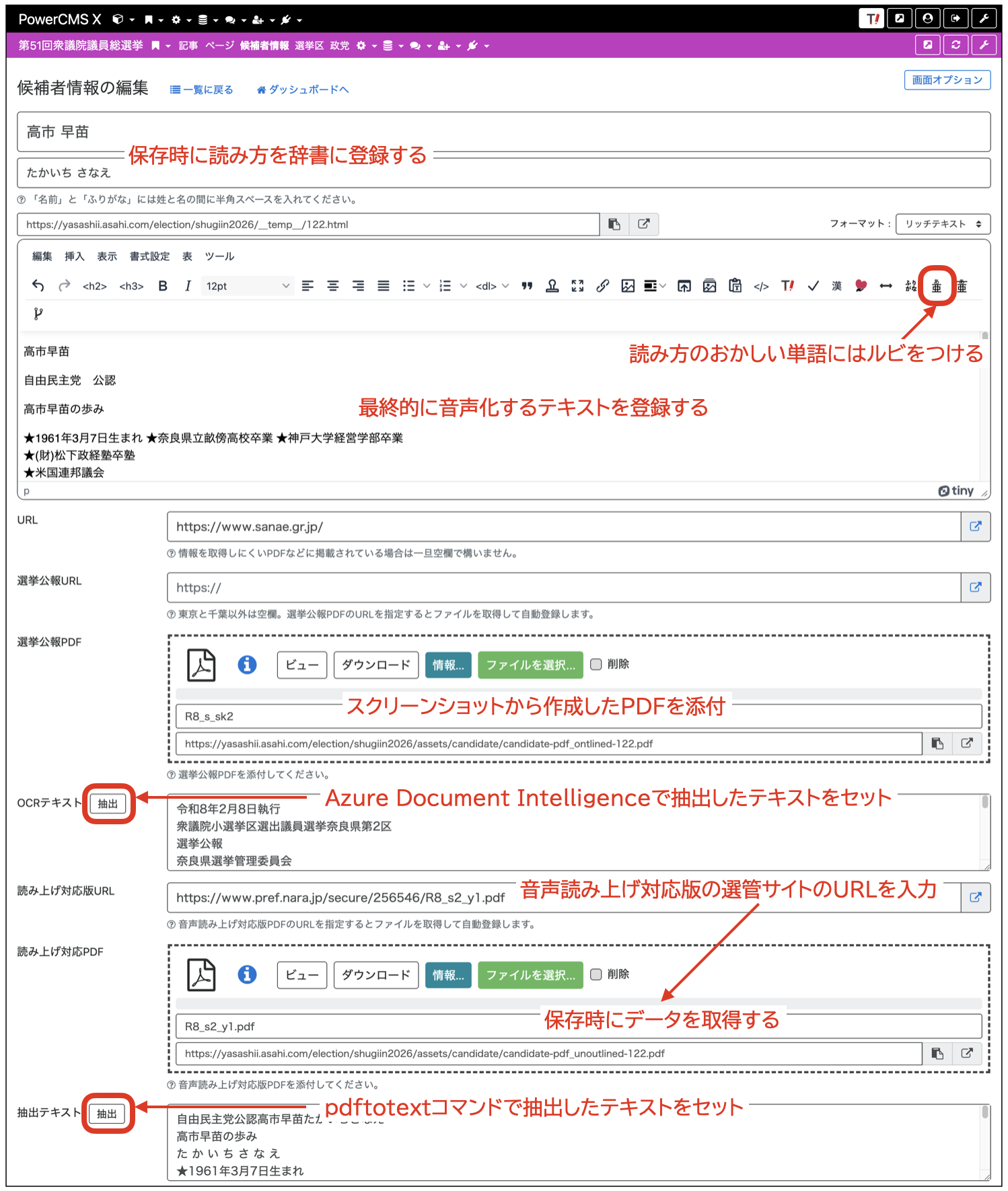
| 入力項目 | 内容 |
|---|---|
| 名前 | 姓名(半角スペース開け) |
| ふりがな | ふりがな(半角スペース開け) |
| 本文 | 最終的な読み上げるテキスト(リッチテキスト) |
| URL | 候補者ウェブサイトのURL |
| 選挙公報URL | 東京と千葉のみ個別候補者のPDFのURL、その他は個別PDFがないため空欄 |
| 選挙公報PDF | スクリーンキャプチャから生成したPDFを登録するバイナリカラム |
| OCRテキスト | AIが抽出したテキストが入る |
| 読み上げ対応URL | 音声対応PDFがある場合に登録 |
| 読み上げ対応PDF | 保存用のバイナリカラム |
| 音声ファイルURL | 音声ファイルのある7都道府県はオーディオファイルのURL、その他は空欄 |
| 音声ファイル | 最終的に作成した音声ファイルを登録するバイナリカラム |
| 読み上げ音声 | 候補者の性別に応じて男女を指定 |
| 音声作成者 | 合成音声か、都道府県提供の二択 |
| 政党 | 政党モデルとのリレーション(選択) |
| 選挙区 | 選挙区モデルとのリレーション(階層型、選択) |
上記の他に、不明点などを一時的に保存する「メモ」項目や、PowerCMS Xの標準の「ステータス」、ワークフロー用の「ユーザー」リビジョンなどのカラムが存在します。
カラム名の命名での失敗談
PDFや音声ファイルのURLを文字列で指定するカラムと、実ファイルのデータを格納するバイナリ型のカラムがあります。選挙公報URLと、選挙公報PDFなど、3×2=6つのカラムです。このカラム名のつけかたを間違えました。
バイナリ型のカラムのファイルのURL取得するタグ名は「モデル名+カラム名+URL」となります。「pdf_outlined_url(文字列)」「pdf_outlined(バイナリ)」のURLを取得するタグ名がいずれも「<mt:candidatepdfoutlinedurl />」となって、被ってしまいました。これはサポートでもいくつか事例があるのですが、テンプレート・タグで意図した値が得られないトラブルにつながります。今回はプラグインで2つファンクションタグ「<mt:candidatebinaryurl name="pdf_outlined" />」「<mt:candidatecolumnvalue name="pdf_outlined_url"/>」を作成することで回避しました。設計時に注意する必要があります。
音声作成までの流れ
- 候補者情報の登録から選挙公報の音声作成までの流れは以下の通りです。
- 都道府県・選管のウェブサイトから立候補者の情報を登録(AI活用、CSVインポート機能)
- 選挙公報のスクリーンショットからPDFを作成して登録
- 音声読み上げ対応PDFがある場合は登録
- AIとpdftotextコマンドでテキストを抽出、どちらか良い方を使う
- 人の手により読み上げ順などの調整を行う
- 音声化、読み上げ確認、(あれば)修正、再度音声化
人の手による読み上げ順は基本的に以下のルールに則って行いました。
- 候補者名
- 政党名
- プロフィール
- 政策・実績
- QRコードなど
立候補者の情報を登録する
都道府県によって候補者情報の掲載方法は様々なため、都道府県ごとにスクレイピングするコードを書いて対応しましたが、音声読み上げ対応PDFの掲載が遅かったり、候補者情報がHTMLで掲載されている都道府県がほとんどなかったため、作業の後半は、各選挙区の候補者PDFから AI(ChatGPT)にCSV化してもらい、音声読み上げ対応PDFなどの情報があるものはCSVにマージしてもらい、PowerCMS Xにインポートする方法をとりました。
プロンプト(ChatGPT)と得られたデータ(岩手県の例)
(私)「候補者名,ふりがな,政党名,候補者ウェブサイトのアドレス,選挙区名」をCSVにしてほしい。
名前とふりがなは姓と名を半角スペース区切りにしてください。
選挙区名はすべて「岩手1区」です。
PDFの候補者名は意図的にひらがなにしているものもあるので、PDFに合わせてほしい。
値のないものは空欄で。このPDFから。
https://www.pref.iwate.jp/_res/projects/default_project/_page_/001/093/939/iwate01_shimei.pdf
(ChatGPT)以下、PDF(岩手県第1区)から読み取れる「候補者名・ふりがな・政党名・候補者ウェブサイト等のアドレス」
をCSVにしました。
候補者名,ふりがな,政党名,候補者ウェブサイト,選挙区名,岩手1区
しな たけし,しな たけし,中道改革連合,https://shina.jp/a/,岩手1区
米内 ひろまさ,よない ひろまさ,自由民主党,https://yonai.info/,岩手1区
吉田 恭子,よしだ きょうこ,日本共産党,https://jcp-iwate.jp,岩手1区
佐々木 大成,ささき たいせい,参政党,https://sasaki-taisei.com,岩手1区
小笠原 勇治,おがさわら ゆうじ,,,岩手1区CSVのデータを PowerCMS Xの候補者モデルのCSVに整形して(ヘッダセルをあわせて)、インポートします。音声読み上げ対応版CSVや音声ファイルが揃っている選挙区の場合は、掲載ページのURLと当該部分のHTMLを貼り付けてCSVにマージしてもらいます(URLだけだと間違うことが多く、HTMLの当該部分のソースを貼り付けました)。
(私)CSVに音声読み上げ対応版PDFと音声ファイルのURLをマージしてほしい。
音声読み上げ対応PDF は、提出のない候補者もいる可能性があります。
https://www.pref.iwate.jp/iinkai/senkyo/1093939/1094025/1094028.html
以下、当該のHTMLです。
<h2>小選挙区選出議員選挙</h2>
<h3>岩手県第1区</h3><p>しな たけし</p>
<p>中道改革連合(ちゅうどうかいかくれんごう)</p><ul class="objectlink"><li class="pdf">
<a href="../../../../_res/projects/default_project/_page_/001/094/028/01_01_shina_yomiage.pdf" class="ga-tmp" data-type="ga-tmp">音声読み上げ対応データ(候補者提出) (PDF 198.4KB)</a>
</li>
<li class="mp3">
<a href="../../../../_res/projects/default_project/_page_/001/094/028/1-sina.mp3" class="ga-tmp" data-type="ga-tmp">選挙公報(全文音声版) (mp3 1.3MB)</a>
</li></ul>
...
PDFにスクリーンキャプチャから生成したPDFを登録する
見込み違いが2つありました。ひとつめは、音声読み上げ対応PDFではない、いわゆる「普通」の選挙公報は、個別の候補者ごとに公開されない点です(東京都と千葉県以外)。二つ目は、「音声読み上げ対応PDF」は通常版の選挙公報より遅れて掲載される都道府県があることです。たとえば埼玉県では、やさしい選挙の公開日となった2月3日にはじめて「音声読み上げ対応PDF」が掲載されました。
「音声読み上げ対応PDF」は、全員分が掲載されるとは限りません。任意提出のためです。ところが、テキスト抽出には、このファイルと通常の選挙公報をAIでテキスト化したもののうち、どちらか良いものを利用としていた目論見がくずれました。掲載時期を待っていると、サイトの公開に間に合わないからです(選挙が終わってから公開になるのは避けたい)。
そこで、選挙区ごとの候補者が一まとまりになっているPDFについてはスクリーンキャプチャをとって、PDF化してから一つ一つ登録するようにしました。スクリーンキャプチャの登録は残念ながら自動化できませんでした。PNGをPDFに変換するのは、sipsコマンド(macOS)が便利でした。
for f in *.png; do
sips -s format pdf "$f" --out "${f%.png}.pdf"
done
PDFからテキストを抽出する
通常の選挙公報PDFとスクリーンキャプチャで作成したPDFからのテキスト抽出は、Azure Document Intelligenceを利用しました。昨年時点でPDFの解析やアクセシビリティ向上の試行錯誤の段階で、試していた準備が役に立ちました。
Azure Document Intelligenceでは、PDFのデータを背景にして、各々のテキストの上に抽出された「透明な」テキストを置くことでPDFの読み上げを実現することができますが、今回は変換後のPDFは不要なので、JSON形式で返却される「analyzeResult」の「content」フィールドを抽出してから、調整をしました。ボタンをクリックすると「OCRテキスト」欄に調整済みのテキストが入ります。
調整は2点、正規化、マルチバイトテキストの間の半角スペースを詰めることです。Document Intelligenceでは「透明な」テキストをPDFに置きます。位置調整のために半角スペースを使うので、マルチバイトテキストの間の半角スペースを詰めます(PHP)。
function adjustJapaneseText (string $text): string {
    $map = [
        // 中点系
        '·' => '・',
        '・' => '・',
        '·' => '・',
        '∙' => '・',
        '•' => '・',
        // 長音・ハイフン系
        '-' => '-',
        '‐' => '-',
        '-' => '-',
        '‒' => '-',
        '–' => '-',
        '—' => '-',
        // 波ダッシュ
        '〜' => '~',
        '∼' => '~',
        // 引用符
        '“' => '"',
        '”' => '"',
        '‘' => "'",
        '’' => "'",
        // スラッシュ
        '/' => '/',
        '∕' => '/',
        '⁄' => '/',
    ];
    $text = strtr( $text, $map );
    return preg_replace(
        '/(?<=[\p{Han}\p{Hiragana}\p{Katakana}])\h+(?=[\p{Han}\p{Hiragana}\p{Katakana}])/u',
        '',
        $text
    );
}
一方、音声読み上げ対応PDFについては、pdftotextを使います(暗号化されていて抽出できないものがあります)。
pdftotext -raw input.pdf output.txt-rawオプションを指定することで、ストリーム順でテキスト抽出ができます。音声読み上げ順の指定がされているもの(ほんのわずかですが)であれば、指定順でテキストがとれます。こちらの場合も調整は2点。縦書き用の記号を横書き用に置き換えること、縦書きテキストには1文字ごとに改行が入るので、これを繋げることです(PHP)。
function normalizeVerticalForms(string $text): string {
    $map = [
        // 句読点
        '︒' => '。',
        '︑' => '、',
        // 丸括弧・波括弧
        '︵' => '(',
        '︶' => ')',
        '︷' => '{',
        '︸' => '}',
        '︹' => '〔',
        '︺' => '〕',
        '︻' => '【',
        '︼' => '】',
        // 引用符・括弧
        '︽' => '〈',
        '︾' => '〉',
        '︿' => '《',
        '﹀' => '》',
        '﹁' => '「',
        '﹂' => '」',
        '﹃' => '『',
        '﹄' => '』',
        // 線・区切り
        '︱' => '|',
        '︲' => '―',
        '︳' => '|',
        '︴' => '…',
        // その他
        '︐' => ',',
        '︔' => ';',
        '︕' => '!',
        '︖' => '?',
    ];
    return strtr($text, $map);
}
function joinVerticalText(array $lines): array {
    // 縦書きを丸める
    $out = [];
    $buffer = '';
    foreach ($lines as $line) {
        $line = trim($line);
        // 1文字だけの行(マルチバイト対応)
        if (mb_strlen($line, 'UTF-8') === 1) {
            $buffer .= $line;
            continue;
        }
        // ここに来た=縦書きブロックが終わった
        if ($buffer !== '') {
            $out[] = $buffer;
            $buffer = '';
        }
        $out[] = $line;
    }
    // 末尾が縦書きだった場合
    if ($buffer !== '') {
        $out[] = $buffer;
    }
    return $out;
}
候補者オブジェクト保存時の処理
通常の選挙公報PDF、音声読み上げ対応PDF、オーディオファイルは、ダウンロードしてから登録する手間を省くため、保存時にバイナリカラムに登録するような仕組みを構築しました。また、候補者名とふりがなから、ユーザー辞書(ふりがなや合成音声の読み上げ方を指定するモデル)への登録を同時に行うようにしました。
post_saveコールバックを使います(PHP)。
function post_save_candidate ( &$cb, $app, &$obj, $original, $clone_org = null ) {
    $update = false;
    $ctx = $app->ctx;
    // 通常の選挙公報
    if ( $obj->pdf_outlined_url && !$obj->pdf_ontlined ) {
        $url = $obj->pdf_outlined_url;
        $basename = basename( $url );
        $out = $app->upload_dir() . DS . $basename;
        $args = ['url' => $url, 'to_encoding' => ''];
        // function_fetchでは、User-Agentなどがセットされます。
        $data = $ctx->function_fetch( $args, $ctx );
        if ( $data ) {
            $app->fmgr->put( $out, $data );
            $app->file_attach_to_obj( $obj, 'pdf_ontlined', $out, $basename );
            $update = true;
        }
    }
    // 音声読み上げ対応の選挙公報(中略)
    // オーディオファイル(中略)
    // ユーザー辞書の登録(登録がなければ)
    $name = $obj->name;
    $phonetic = $obj->phonetic;
    if ( $phonetic && $phonetic != $name ) {
        $phonetic = str_replace( ' ', '', $phonetic );
        $user_dic = $app->db->model( 'user_dic' )->get_by_key( ['word' => $name, 'workspace_id' => $obj->workspace_id] );
        $update_dict = false;
        if (! $user_dic->id ) {
            $user_dic->phonetic( $phonetic );
            $user_dic->exception( 0 );
            $user_dic->proper_noun( 1 );
            $user_dic->status( 2 );
            $app->set_default( $user_dic );
            $update_dict = $user_dic->save();
        }
        $name = str_replace( ' ', '', $name );
        $user_dic = $app->db->model( 'user_dic' )->get_by_key( ['word' => $name, 'workspace_id' => $obj->workspace_id] );
        if (! $user_dic->id ) {
            $user_dic->phonetic( $phonetic );
            $user_dic->exception( 0 );
            $user_dic->proper_noun( 1 );
            $user_dic->status( 2 );
            $app->set_default( $user_dic );
            $update_dict = $user_dic->save();
        }
        if ( $update_dict ) {
            $this->app = $app;
            $this->user_dic = $user_dic; // __destruct時に辞書をアップデートするため
        }
    }
    if ( $update ) {
        $app->publish_obj( $obj );
    }
    return true;
}
一覧画面のカスタマイズ(都道府県・選挙区での絞り込み機能)
作業分担は基本的に都道府県で割り振るため(多いところでは選挙区ごと)、フィルタリングができると便利です。
以下のファイルを用意します(パスは PowerCMS Xクラウドの場合)。
/data/sites/01/user-customize-files/plugins/ElectionBulletin/alt-tmpl/include/list/candidate/list_header.tmpl以下のような一覧を作成します。2、3行作成してあとは AIに作ってもらいました。
<li><a <mt:if name="request.pref" like="北海道"> class="list-active" </mt:if> href="<mt:var name="script_uri">?__mode=view&_type=list&_model=candidate&sort=electoral_district_id&direction=asc&workspace_id=<mt:var name="workspace_id">&limit=200&pref=%E5%8C%97%E6%B5%B7%E9%81%93">北海道</a></li>
<li><a <mt:if name="request.pref" like="青森"> class="list-active" </mt:if> href="<mt:var name="script_uri">?__mode=view&_type=list&_model=candidate&sort=electoral_district_id&direction=asc&workspace_id=<mt:var name="workspace_id">&limit=200&pref=%E9%9D%92%E6%A3%AE%E7%9C%8C">青森県</a></li>
<li><a <mt:if name="request.pref" like="岩手"> class="list-active" </mt:if> href="<mt:var name="script_uri">?__mode=view&_type=list&_model=candidate&sort=electoral_district_id&direction=asc&workspace_id=<mt:var name="workspace_id">&limit=200&pref=%E5%B2%A9%E6%89%8B%E7%9C%8C">岩手県</a></li>
<li><a <mt:if name="request.pref" like="宮城"> class="list-active" </mt:if> href="<mt:var name="script_uri">?__mode=view&_type=list&_model=candidate&sort=electoral_district_id&direction=asc&workspace_id=<mt:var name="workspace_id">&limit=200&pref=%E5%AE%AE%E5%9F%8E%E7%9C%8C">宮城県</a></li>また、「大阪1区」などを指定するために、以下(JavaScript)。
<span class="mb-2" style="float:right"><button id="area-filter" class="btn btn-sm btn-secondary" type="button" id="area-filter-text">選挙区名</button></span>
<script>
$('#area-filter').click(function(){
    const areaName = prompt("選挙区名を入力してください:", " <mt:if name="request.pref"><mt:var name="request.pref" escape><mt:else>東京1区</mt:if>");
    if (areaName !== null && areaName.trim() !== "") {
        const filterURL = '<mt:var name="script_uri">?__mode=view&_type=list&_model=candidate&sort=electoral_district_id&direction=asc&workspace_id=<mt:var name="workspace_id">&limit=200&pref=' + areaName;
        window.location.replace( filterURL );
    }
});
</script>
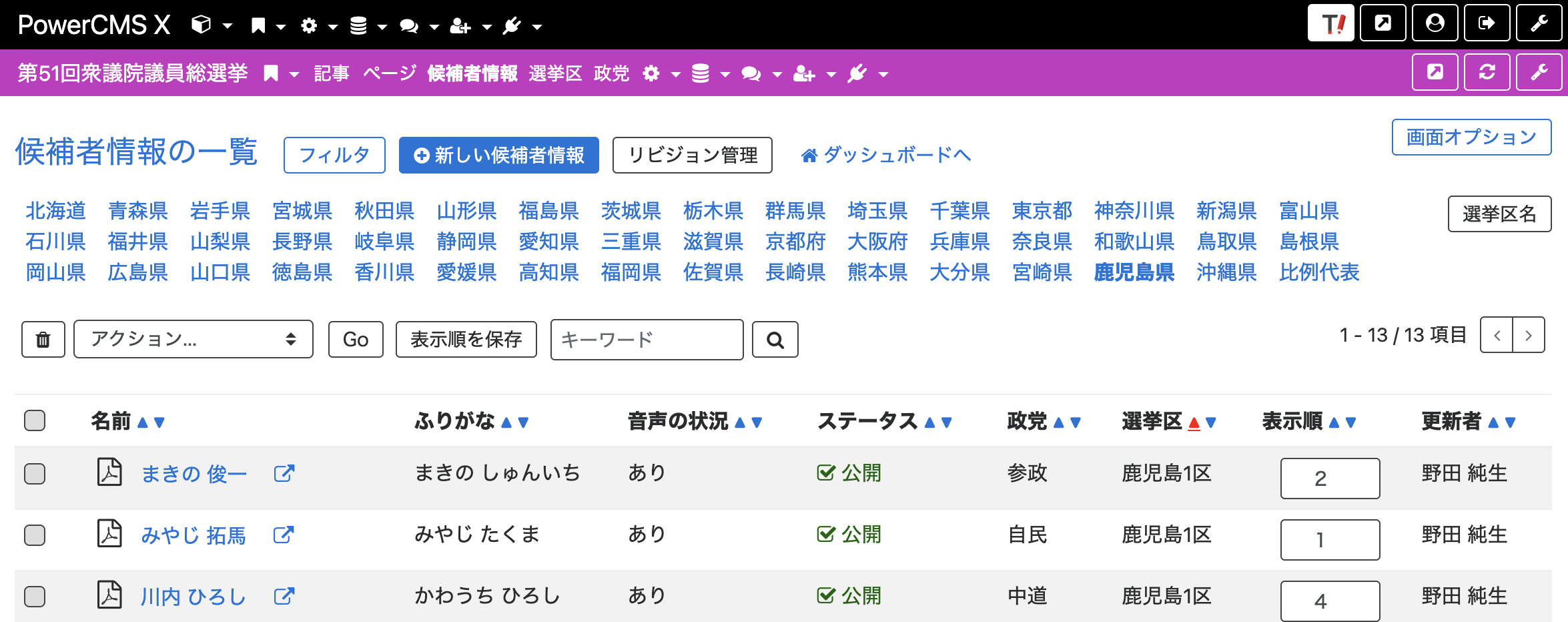
絞り込みの方は、プラグインで pre_listingコールバックを利用します(PHP)。
function pre_listing_candidate ( &$cb, $app, &$terms, &$args, &$extra, &$placeholders ) {
    $pref = $app->param( 'pref' );
    if ( $pref ) {
        $electoral_district = $app->db->model( 'electoral_district' )->get_by_key( ['name' => $pref ] );
        if ( $electoral_district->id ) {
            if (! $electoral_district->parent_id ) {
              // 都道府県名であれば、その配下の 1区、2区、3区 ... に属する候補者
                $electoral_districts = $app->db->model( 'electoral_district' )->load( ['parent_id' => $electoral_district->id ], null, 'id' );
                $ids = [];
                foreach ( $electoral_districts as $district ) {
                    $ids[] = $district->id;
                }
                if (!empty( $ids ) ) {
                    $terms['electoral_district_id'] = ['IN' => $ids ];
                }
            } else {
                $terms['electoral_district_id'] = $electoral_district->id;
            }
        }
    }
    return true;
}
音声ファイルのエクスポート
最終的に読み上げ順などを音声ファイルにします。Amazon(AWS)のPollyを使っています。
ニューラル音声を指定することで自然な読み上げを実現しています。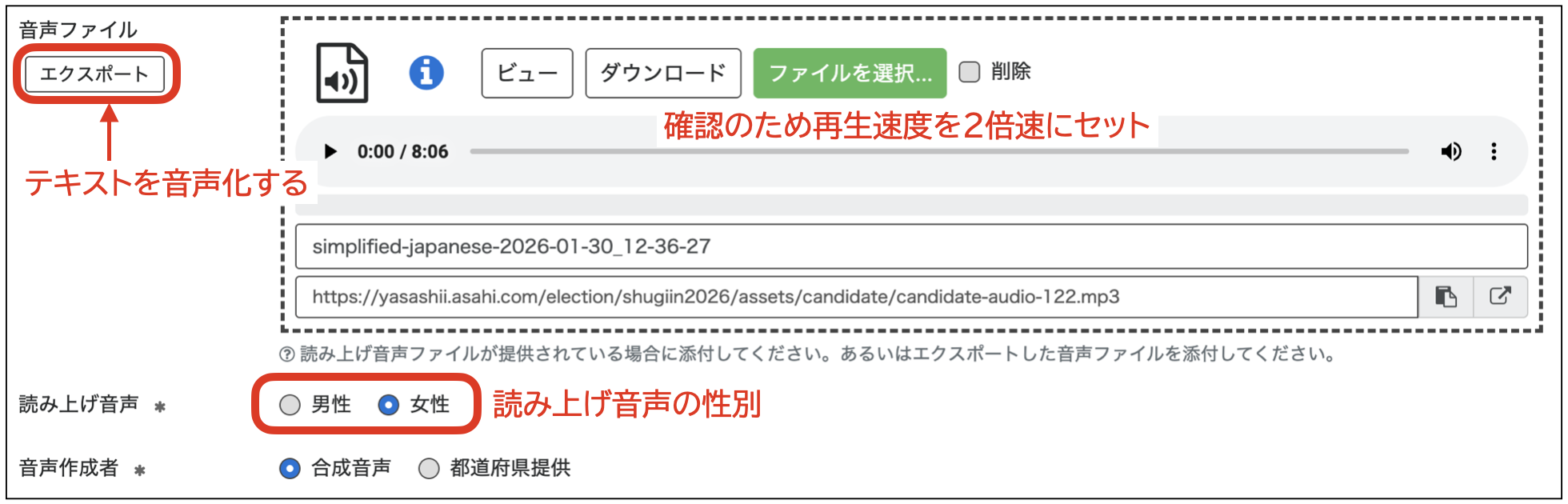
音声化は AWS SDK for PHP を使うことで簡単に実現できますが、APIに渡す前にHTMLを SSMLに変換する処理と、テキストの上限があるため、文章を分割して音声化し、FFmpegで結合しています。
<ruby>高市早苗<rt>たかいちさなえ</rt></ruby>
↓
<phoneme type="ruby" ph="たかいちさなえ">高市早苗</phoneme>
その他、ブロック要素の閉じタグや鉤括弧などの記号を「<break />」タグに置換することで、一拍空けるなどの調整を行うようにしています。
公開側ウェブサイトのアクセシビリティ対応
公開側のウェブサイトのアクセシビリティでもさまざまな工夫をしました。音声を掲載するので、視覚障害者の利用を想定したこともあります。
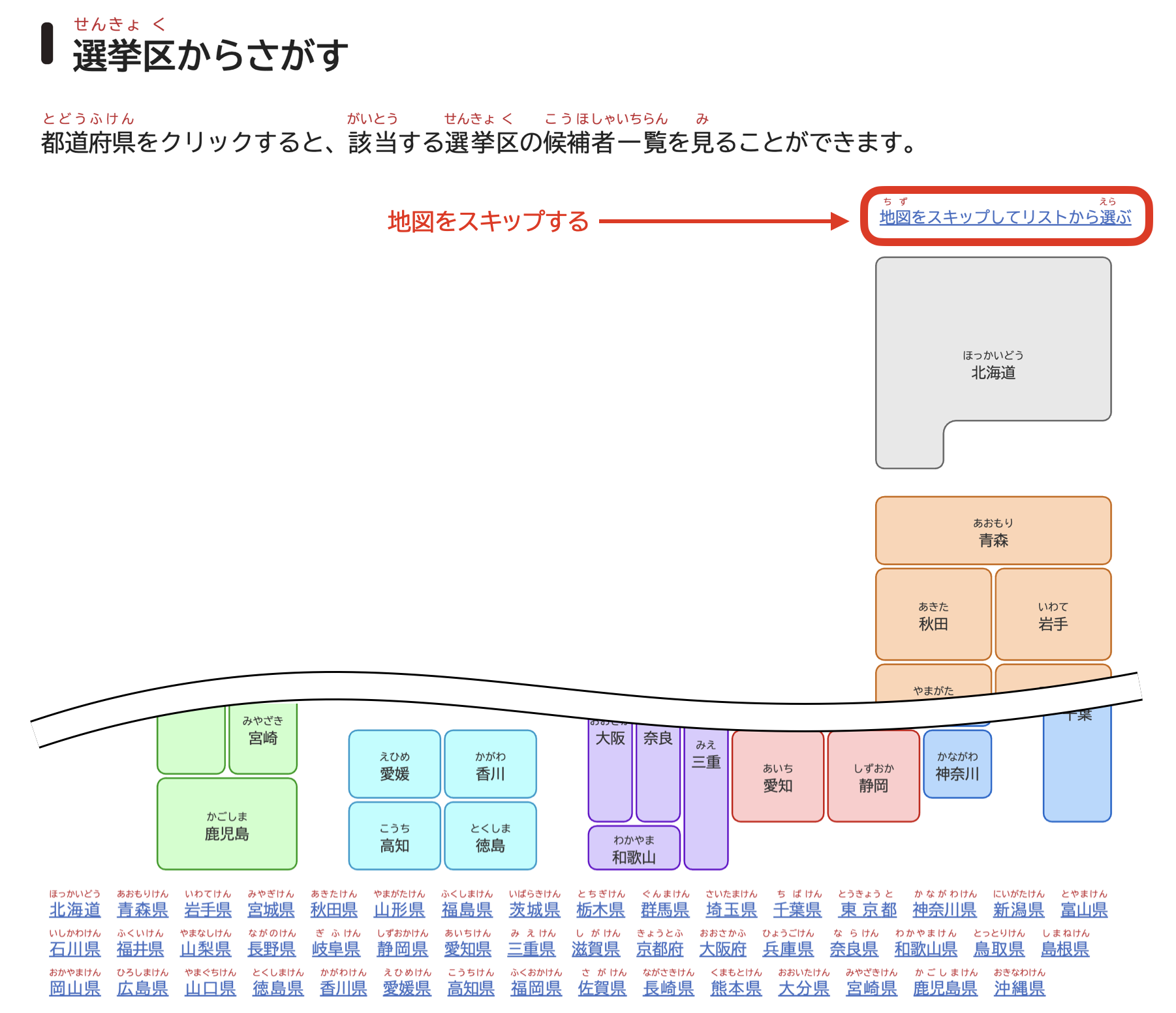
SVGによる地図のナビゲーション
公開直後に、SVGで作成した地図が特定のスクリーンリーダーでうまく使えないという指摘をいただきました。最終的には解決したのですが、リスト形式の方が読み上げでは理解しやすいという指摘もあり、地図とは別にテキスト(リスト)形式でのリンクを追加し、地図の直前に地図をスキップするスキップリンク(ページ内リンク)を追加しました。
地図については、SVG Map of Japanを利用させていただきました。
SVGには都道府県のラベルがなかったので、SVGのDOMに追加しています。また、PowerCMS XのふりがなAPIと連携して、都道府県名のふりがなON / OFFが動作するようにしています。
キーボードでも操作可能なスクロール可能なテーブル
スマートフォンなどの幅の狭い画面では、肝心の候補者ごとの音声を掲載したテーブルが画面に収まりません。スクロールに対応させるだけではなく、キーボードでも操作可能にしました(tableを囲うdivにtabindex="0"を指定して、キー操作に対応したJavaScriptでスクロールします)。気づかない可能性もあるので、スクロールが必要になる幅の時だけ「表の右側が隠れている場合は、スワイプ(スマートフォン)またはスクロールバーで操作してください。」の文字列を表示するようにしました。
音声は、複数の音声が同時に再生されるのを避けるため、別の音声が再生されたら他の音声は再生を止めるようにしています。
尚、この部分ですが、公開前のデータ確認の際には音声の再生速度を2倍速になるようにして、URLマップのファイル出力を「ダイナミック」にして確認しました。即時反映され、読み上げの確認も効率化されます。公開時には再生速度をノーマルに戻して「静的」にして再構築しました。
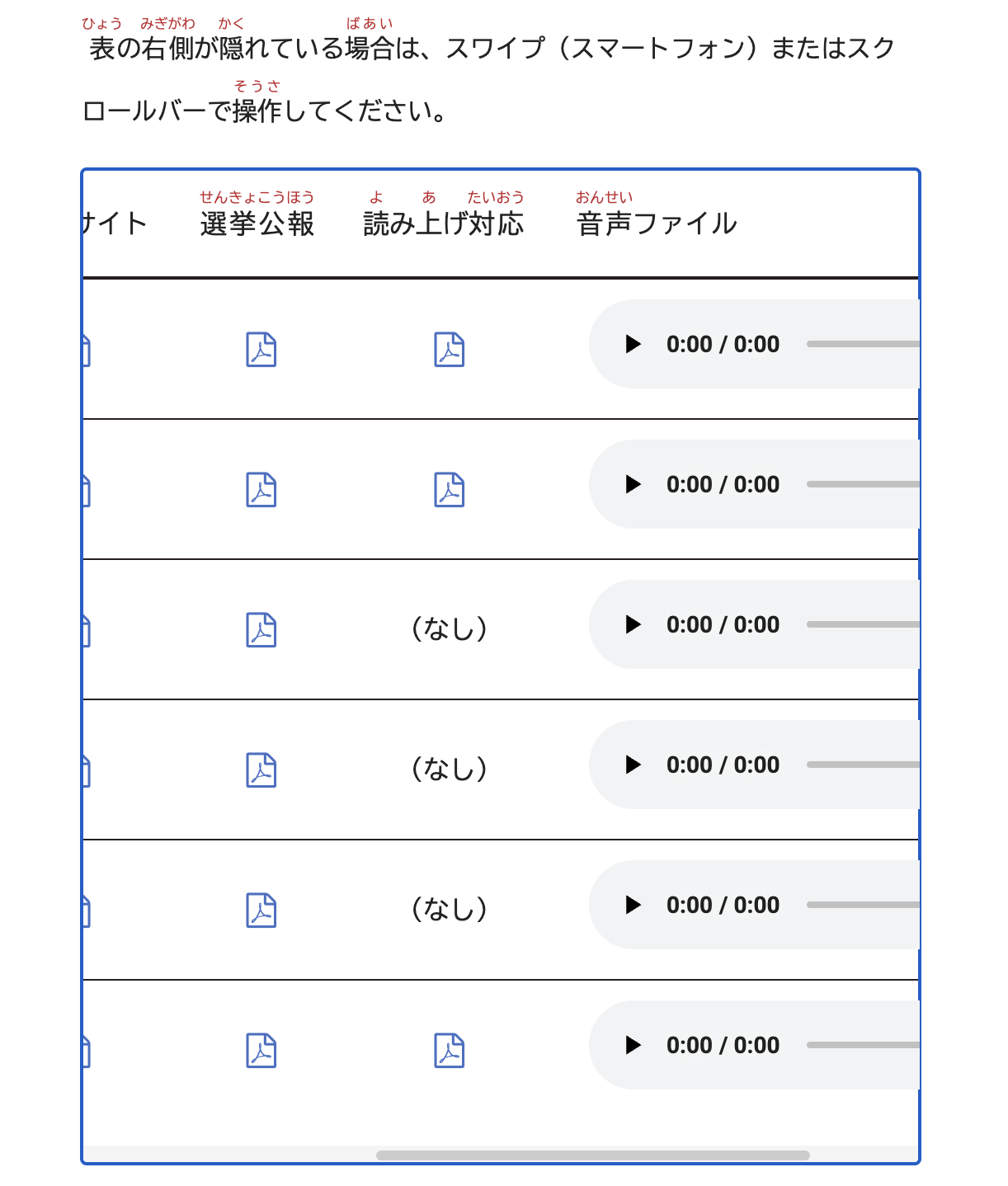
キーボード操作での横スクロール、音声の制御(JavaScript)
<div class="table-responsive" tabindex="0" role="region" aria-label="フォーカスを当てると矢印キーでスクロールできます。">
ここにtableによる表
</div>
<script>
document.addEventListener('DOMContentLoaded', () => {
  // 音声を同時に再生しない
  const audios = document.querySelectorAll('.candidateTable audio');
  audios.forEach((audio) => {
    audio.addEventListener('play', () => {
      audios.forEach((otherAudio) => {
        if (otherAudio !== audio) {
          otherAudio.pause();
        }
      });
    });
  });
  const checkTableScroll = () => {
    const scrollMessages = document.querySelectorAll('.scroll-view-only');
    scrollMessages.forEach((message) => {
      const tableResponsive = message.nextElementSibling;
      if (tableResponsive && tableResponsive.classList.contains('table-responsive')) {
        if (tableResponsive.scrollWidth > tableResponsive.clientWidth) {
          message.style.display = 'block';
          // ホバー時にスクロールバーを表示(毎回実行)
          if (!tableResponsive.dataset.scrollInitialized) {
            tableResponsive.addEventListener('mouseenter', () => {
              const currentScroll = tableResponsive.scrollLeft;
              tableResponsive.scrollLeft = currentScroll + 1;
              tableResponsive.scrollLeft = currentScroll;
            }); // once: true を削除
            tableResponsive.dataset.scrollInitialized = 'true';
          }
        } else {
          message.style.display = 'none';
        }
      }
    });
  };
  checkTableScroll();
  let resizeTimer;
  window.addEventListener('resize', () => {
    clearTimeout(resizeTimer);
    resizeTimer = setTimeout(checkTableScroll, 100);
  });
  const responsiveTables = document.querySelectorAll('.table-responsive[tabindex]');
  responsiveTables.forEach((table) => {
    table.addEventListener('keydown', (e) => {
      const scrollAmount = 40;
      switch(e.key) {
        case 'ArrowLeft':
          e.preventDefault();
          table.scrollLeft -= scrollAmount;
          break;
        case 'ArrowRight':
          e.preventDefault();
          table.scrollLeft += scrollAmount;
          break;
        case 'ArrowUp':
          e.preventDefault();
          table.scrollTop -= scrollAmount;
          break;
        case 'ArrowDown':
          e.preventDefault();
          table.scrollTop += scrollAmount;
          break;
      }
    });
  });
});
document.addEventListener('DOMContentLoaded', () => {
  const audios = document.querySelectorAll('.candidateTable audio');
  // audio要素 → fired状態 を持つ
  const firedMap = new WeakMap();
  audios.forEach((audio) => {
    const candidateName = audio.dataset.candidateName;
    // audioごとの初期状態
    firedMap.set(audio, { 25: false, 50: false, 75: false, 98: false });
    audio.addEventListener('play', () => {
      gtag('event', 'audio_play', {
        audio_title: candidateName,
      });
    });
    audio.addEventListener('timeupdate', () => {
      if (!audio.duration) return;
      const percent = Math.floor((audio.currentTime / audio.duration) * 100);
      const fired = firedMap.get(audio);
      [25, 50, 75, 98].forEach(p => {
        if (percent >= p && !fired[p]) {
          fired[p] = true;
          gtag('event', 'audio_progress', {
            audio_title: candidateName,
            progress: p
          });
        }
      });
    });
  });
});
</script>
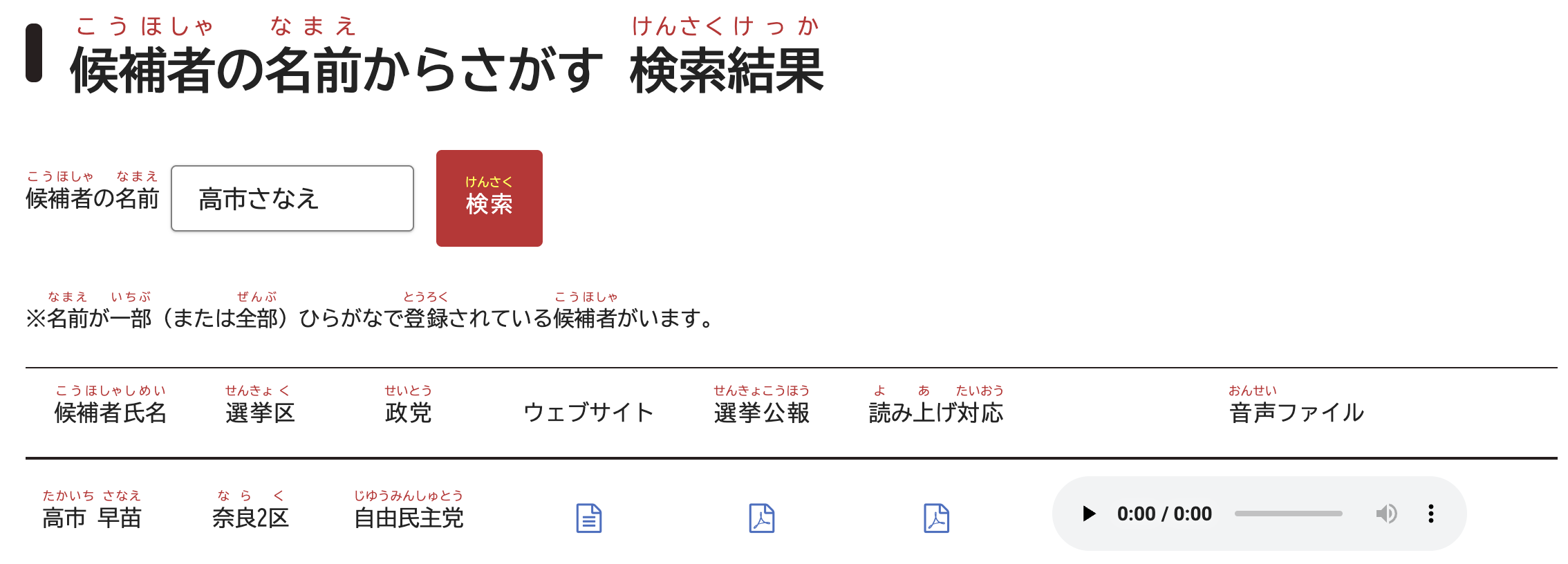
ひらがなでも漢字でも検索できる「候補者の名前からさがす」機能
選挙公報や候補者名簿の名前ですが、意図的にひらがなで登録している候補者が多くいます。投票用紙に書くときに難しい漢字を避けて書きやすいようにしたいという意図だと思われますが、知っている候補者の名前で検索したのにヒットしない、ということがあり得ます。
この検索は「SearchEstraier」プラグインを利用していますが、漢字、ひらがな、スペースあり、スペースなしを属性にセットしておいて、検索時にひらがなに変えて検索するようにしています。
pre_search_estraier(キーワードをカスタマイズする)、search_condition(属性検索条件をカスタマイズする)コールバックを使います(PHP)。
function pre_search_estraier ( &$cb, $app, &$phrase, &$args ) {
    if ( $app->ctx->stash( 'workspace_id' ) != 2 ) {
        return true;
    }
    $plugin = $app->component( 'SimplifiedJapanese' );
    $phrase = $plugin->filter_hiragana( $phrase, 1, $app->ctx );
    return true;
}
function search_condition ( &$cb, $app, &$phrase, &$condition ) {
    if ( $app->ctx->stash( 'workspace_id' ) != 2 ) {
        return true;
    }
    $plugin = $app->component( 'SimplifiedJapanese' );
    $cond = " -attr '@yasashii-name STRINC ";
    $q = preg_quote( $cond, '/' );
    $name = preg_replace( "/^{$q}/", '', $condition );
    $name = rtrim( $name, "'" );
    $name = $plugin->filter_hiragana( $name, 1, $app->ctx );
    $cond = escapeshellarg( "@yasashii-name STRINC {$name}" );
    $condition = " -attr {$cond}";
    return true;
}
入力された検索文字列を内部的にひらがなに変換して検索することで、ひらがな、漢字、漢字ひらがなの混在でも候補者にヒットするようにしています。
まとめ
今回、衆議院が解散になり、公示から投票までの日数が非常に短い選挙でした。公示日(1月27日)の前の週末、1月24日、25日の実質土日でCMSのカスタマイズを行いました。自画自賛になってしまう点も多々ありますが、基本的にたったの2日でCMS実装を実現できた理由としては、以下が挙げられます。
- PowerCMS Xのやさしい日本語(SimplifiedJapanese)プラグインにテキストを音声化する仕組みがすでにあったこと
- 「伝えるPDF」の開発のために、PDFのテキストを抽出したり、AIによる文字起こしについて、研究して下準備を行えていたこと
- PluginStarterによって、プラグインのスケルトンがGUIで作成できたこと
- 選挙公報全件調査などでスクレイピングするコードがあったこと、今回はさらにAIを活用したこと
- 何より、PowerCMS Xのモデルの仕組みなど、プラグインによる拡張性がすぐれていたこと
謝辞
最後に、急な対応になったにも関わらず協力してくれたアルファサードの新規開発チームのメンバーをはじめとするスタッフと、テキスト・音声化をサポートしてくださった、一般社団法人やさしい日本語普及連絡会の吉開 章さんと、『入門・やさしい日本語』認定講師の皆さんに御礼を申し上げます。
2026-01-20
PowerCMS X のロールと権限で作業範囲を最適化
PowerCMS X は各モデルごとに細かな権限設定が可能です。
モデルに対して何が行えるかを定義した権限のセットが「ロール」です。「システム」または「ワークスペース」に対して、「ユーザー」に「ロール」を関連付けすることで権限の設定ができます。ロールには「システムのロール」「ワークスペースのロール」の2種類があります。
参考: ロールとユーザーに対する権限設定 | PowerCMS X
よくあるロールの設定例
製品デモなどでサンプルとしてご説明することが多いのは「作成者・レビュアー・公開者」という3つのロールです。
記事を作成するユーザー(ロール:作成者)、記事の内容を確認するユーザー(ロール:レビュアー)、記事の公開をするユーザー(ロール:公開者)という形で、ユーザーとロールを紐づけます。
作成者のロールでは新規記事の作成や一覧の表示は可能にしつつ、記事の編集画面にアクセスできるのは自分で作成した記事のみ、保存も下書き保存のみ。レビュアーのロールでは自分以外が作成した記事の修正やレビュー、公開者のロールでは記事の公開といった権限を付与することができます。作成者と公開者のみで運用するケースもあります。
ビュー編集者というロールを作ってみる
今回は、下記のような条件のロールを設定してみます。
- キャンペーンページの作成・編集、フォームの作成・編集を担当
- 主に HTML / CSS / JS でのコーディングデータを元に CMS への組み込み作業を行う
- 記事の作成やお問い合わせ履歴の管理などはしない
上記の条件をふまえ、下記のように設定してみました。
「削除」を許可してよいのかという点については検討が必要ですが、今回は許可しています。
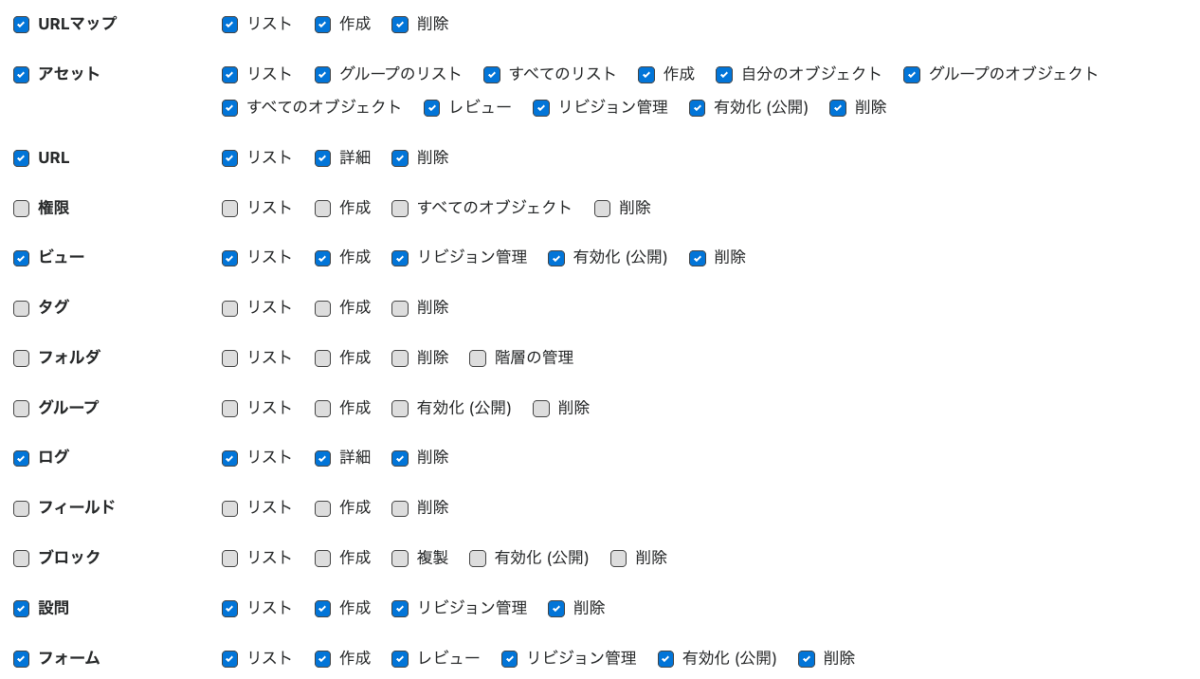
ビューの作成〜公開、画像のアップロードや申込みフォーム(設問)の作成〜公開ができるような権限を付与しました。あとは、ファイル出力や再構築についてのルールを定義する URLマップ、CMS から出力されたファイルの管理を行う URL(オブジェクト)、エラーが発生した際に確認するためのログにチェックを入れています。それと念のために再構築とプラグイン管理の権限も付与しました。

このロールを設定することで、今回想定している作業が可能なことを確認しました。表示されるメニューもずいぶん少なくスッキリしています。記事やページに関する権限は付与していないので、管理画面のメニューにも出てきません。
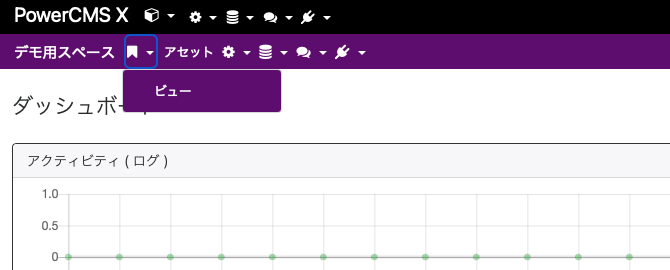
このように、担当ごとに適切な権限を付与することでセキュリティ面でも安心安全な運用が実現します。ぜひお試しください。
カテゴリー:サイト制作全般
投稿者:Masaki