概要
記事やページなどのオブジェクトは、一覧画面から新規作成し、編集・保存・公開を行います。
本ページでは「記事」を例に、基本的な作成と公開までの流れを説明します。
本内容は「記事の作成画面」を例にしています。
他のモデルでは表示項目や編集項目が異なる場合があります。
記事の作成
新しい記事
- 一覧画面で「 新しい記事」ボタンをクリックします
- 新規記事の作成画面が表示されます

基本情報の入力
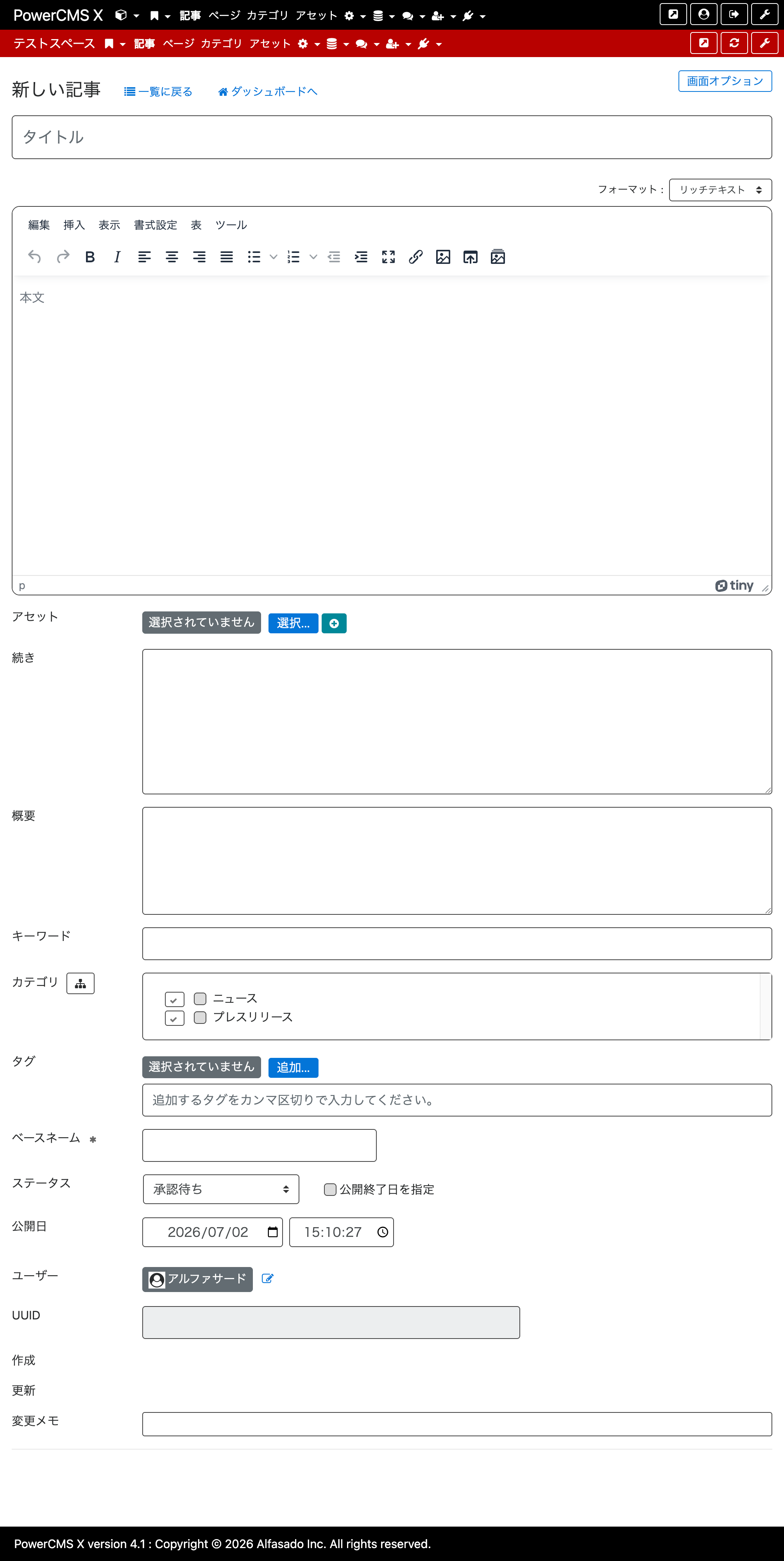
タイトル
- 記事のタイトルを入力します
- 一覧画面や公開ページで表示される名称となります
本文
- 記事の本文を入力します
- リッチテキストエディタを使用して、文字装飾やリンクの設定ができます
フォーマット
- 本文の入力形式を選択します
- フォーマットによって、改行や記法の扱いが異なります
- 運用に応じて適切なフォーマットを選択してください
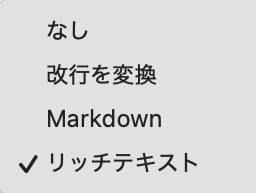
フォーマット選択肢
-
なし
入力内容をそのまま保存します。
改行や装飾は自動変換されません。 -
改行を変換
入力した改行を HTML の改行タグ(<br>)として出力します。
テキスト主体の記事やお知らせなど、簡易的な入力に適しています。 -
Markdown
Markdown(マークダウン)記法を使用して入力します。
見出し、箇条書き、リンクなどを簡単な記法で記述できます。 -
リッチテキスト
エディタのボタンを利用して文字装飾や画像挿入を行います。
HTMLやMarkdownの知識がなくても直感的に編集できます。
通常は、文章中心のコンテンツでは「改行を変換」、装飾やレイアウトを多用するコンテンツでは「リッチテキスト」を利用します。
Markdownを利用した運用を行っている場合は「Markdown」を選択してください。
詳細情報の設定
概要
- 記事の概要を入力します
- テーマやテンプレートの設定によっては、meta description や抜粋として利用される場合があります
キーワード
- 検索用のキーワードを入力します
- 複数のキーワードを設定できます
カテゴリ
- 記事の分類を選択します
- 複数のカテゴリを設定できます
タグ
- 関連するオブジェクトの整理や検索に利用されます
- 入力欄から追加するタグを半角カンマ区切りで入力します
- 登録済みのタグは「追加」ボタンから設定します
- タグは「システムオブジェクト」→「タグ」で管理されます
ベースネーム
- URLの一部として使用される識別子です
- 英数字ハイフンでの入力が推奨されます
公開設定
ステータス
- 記事の公開状態を設定します
ステータス選択肢
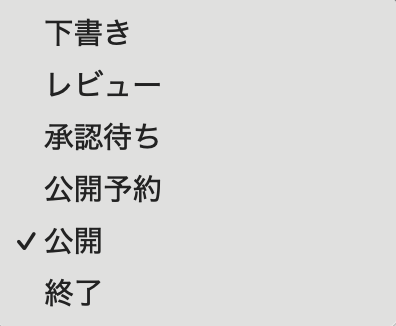
- 下書き
編集途中の状態で保存します - レビュー
レビュー中のオブジェクトとして扱われます - 承認待ち
承認フロー待ちの状態になります - 公開予約
指定日時に公開されます - 公開
公開状態として表示されます - 終了
公開を終了した状態になります
公開日
- 記事の公開日時を設定します
- 公開予約時にも利用されます
公開終了日
- 公開終了日を指定することで、自動的に非公開にできます

保存と公開
保存
- 「保存」ボタンをクリックすると内容を保存します
- ステータスが「公開」「公開予約」以外の場合は公開されません
プレビュー
- 「プレビュー」ボタンをクリックすると、保存前の内容を確認できます
公開
- ステータスを「公開」に設定して保存することで、記事が公開されます
- 公開予約を設定している場合は、指定日時に公開されます
編集の再開
- 保存した記事は一覧画面から再度編集できます
- タイトルリンクをクリックすると編集画面が表示されます
補足
- 入力項目はモデルごとに異なります
- 必須項目が未入力の場合はオブジェクトを保存できません
- 公開状態はワークフロー設定により制御される場合があります