概要
リッチテキストエディターでは、ファイルをアップロードして本文中へ挿入できます。
ファイルを挿入することで、オブジェクト内に PDF や Office ファイルなどの資料へのリンクを掲載できます。
ファイルを挿入する
ファイルアップロードボタン
- リッチテキストエディターのツールバーにある「ファイルアップロード」ボタンをクリックします
- アセットの選択画面が表示されます

ファイルをアップロードする
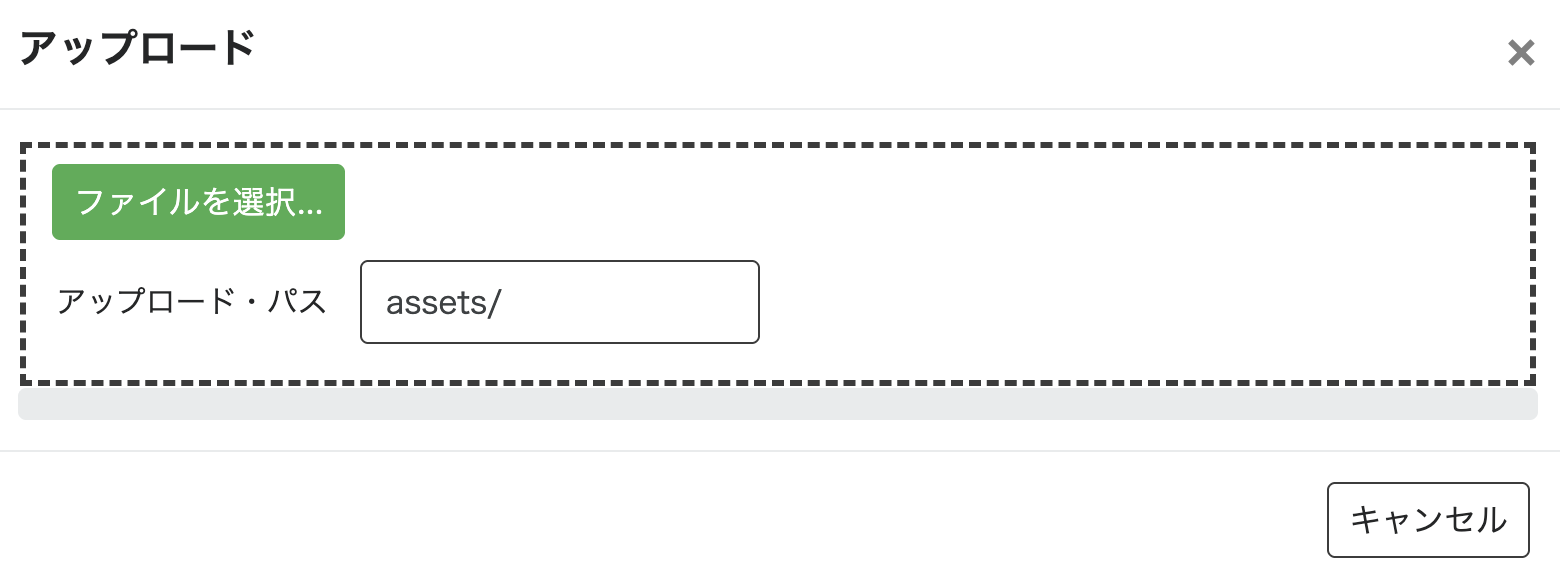
- 「アップロード」ボタンをクリックするとファイル選択画面が表示されます
- 「ファイルを選択」ボタンをクリックして、パソコン内のファイルを指定します。もしくはドラッグアンドドロップで登録します
- ファイルのアップロードが完了すると、ファイルの設定画面が表示されます

ファイルの設定
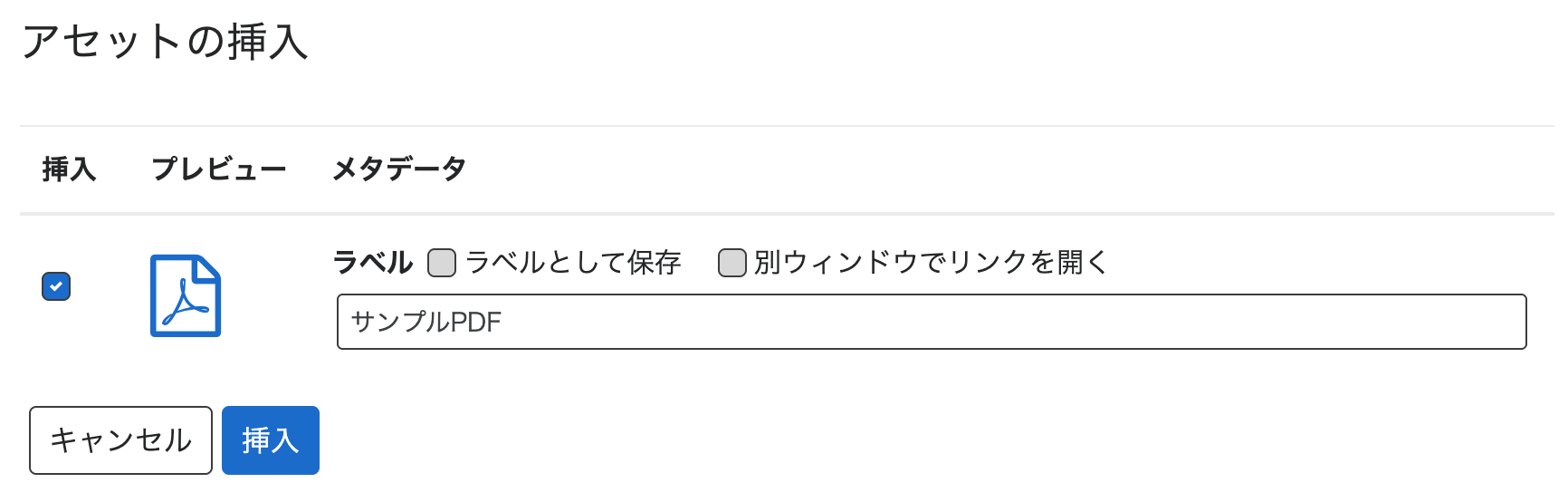
ファイルのアップロード後、「アセットの挿入」画面が表示されます。
この画面では、本文中に挿入するリンクテキストなどを設定できます。
ラベル
- 本文中に表示するリンクテキストを入力します
- ここに入力したテキストが、エディターに挿入された際のリンク文字列として表示されます
- ファイル名自体は変更されません
たとえば「サンプルPDF」と入力して挿入すると、本文中には「サンプルPDF」のリンクとして配置されます。
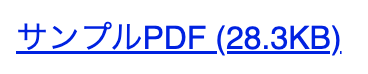
ファイル容量が表示される場合は、「サンプルPDF (28.3KB)」のように表示されます。
ラベルとして保存
- 入力したラベルをアセットのラベルとして保存します
- ラベルとして保存をしてもファイル名が変更されることはありません
別ウィンドウでリンクを開く
- チェックを入れると、挿入したファイルリンクを別ウィンドウまたは別タブで開きます
- PDF など、現在のページから離れずに参照してほしい時に利用します
挿入ボタン
- 設定内容を確認し、「挿入」ボタンをクリックします
- ファイルへのリンクがエディターのカーソル位置へ挿入されます
- リンクテキストには、ラベルに入力した内容が使用されます
キャンセルボタン
- ファイルの挿入を中止します
- 設定内容は反映されません
- アップロードしたファイル自体は削除されません。アセットからファイルを削除してください。
挿入したファイルリンクの編集
- 挿入したファイルリンクをクリックして「リンクの挿入/編集」ボタンをクリックします
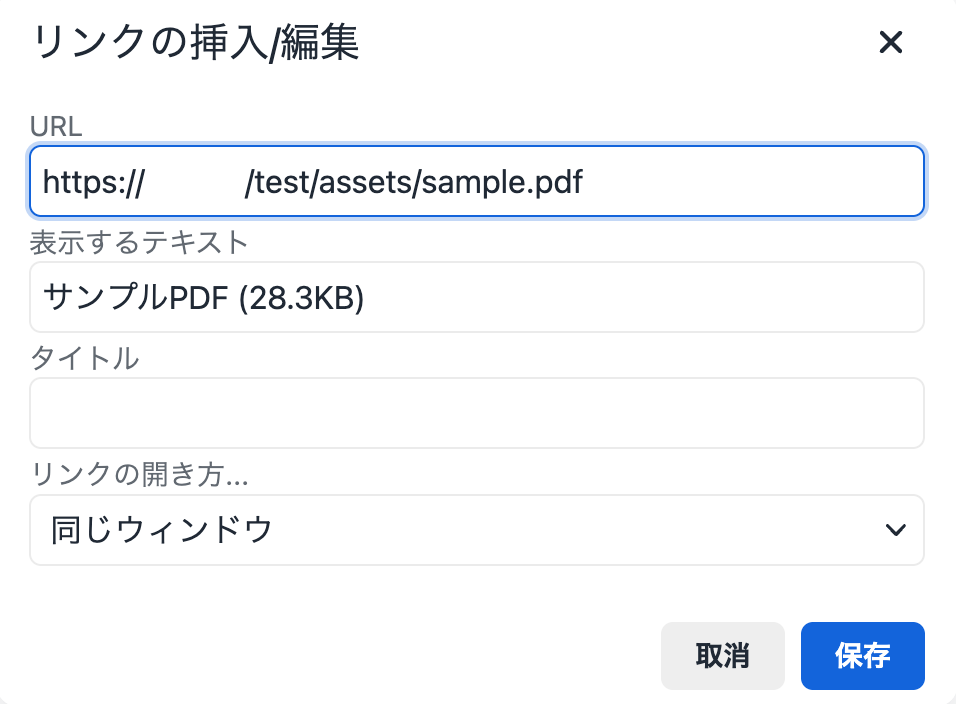
- 「リンクの挿入/編集」ダイアログが表示されます

リンクURLの編集
- 「URL」を編集します
リンクテキストの変更
- 「表示するテキスト」を編集します
リンクの補足情報を設定(title属性の設定)
- 「タイトル」を編集します
リンクの開き方
- 「リンクの開き方」を編集します
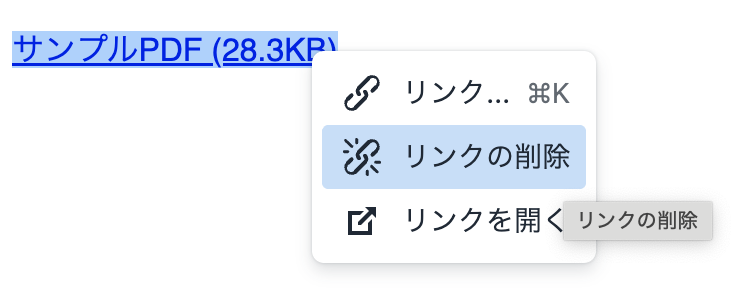
ファイルリンクを削除する
- 対象のリンクテキストで右クリックします
- 「リンクの削除」を選択します
- リンクテキストからファイルリンクが削除されます
注意事項
- アップロード可能なファイル形式やファイルサイズは環境設定によって異なります
- 大きなファイルを掲載する場合は、利用者がダウンロードしやすいファイルサイズであるか確認してください
- 公開前にプレビューでリンクの表示と動作を確認してください
- ファイルリンクを本文から削除しても、アップロード済みのファイル自体は削除されません
補足
- アップロード済みのファイルを削除する場合は、アセットから対象ファイルを削除してください