概要
カテゴリは、記事などのオブジェクトを分類するために利用します。
カテゴリを設定することで、記事の整理や一覧表示、カテゴリ別ページの作成などに利用できます。
カテゴリの一覧
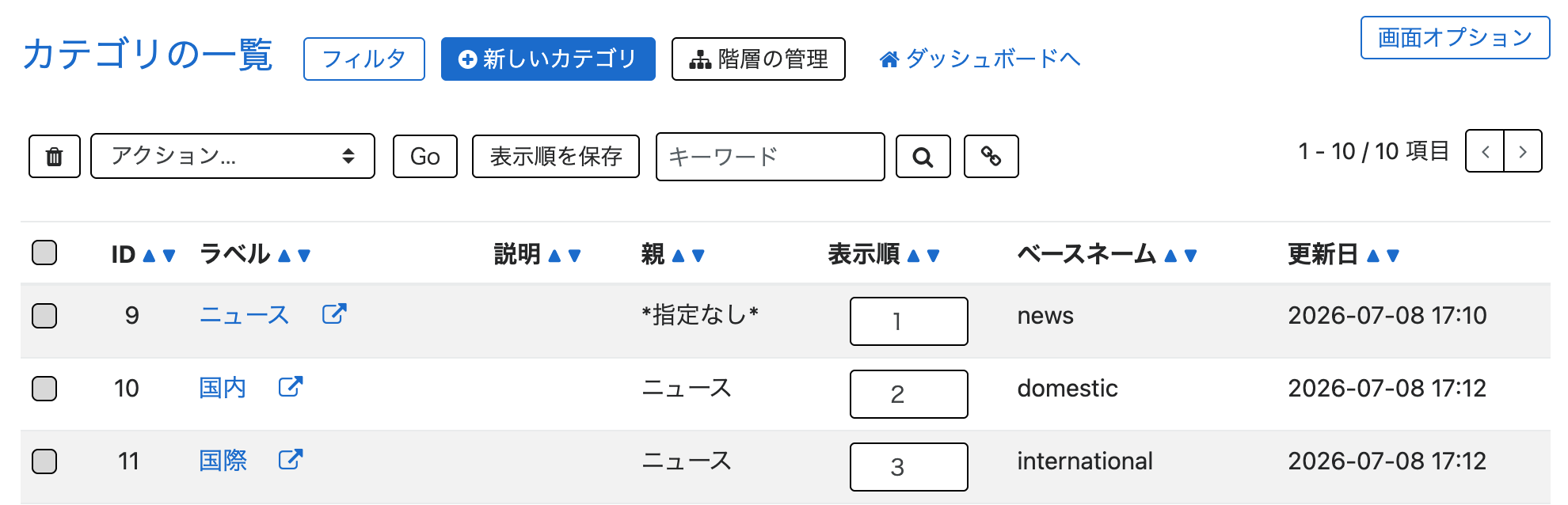
カテゴリの一覧画面では、登録済みのカテゴリを確認できます。
- カテゴリのラベルやベースネームを確認できます
- カテゴリの表示順を確認できます
- 「階層の管理」ボタンからカテゴリ階層の管理画面へ移動できます
カテゴリ階層の管理
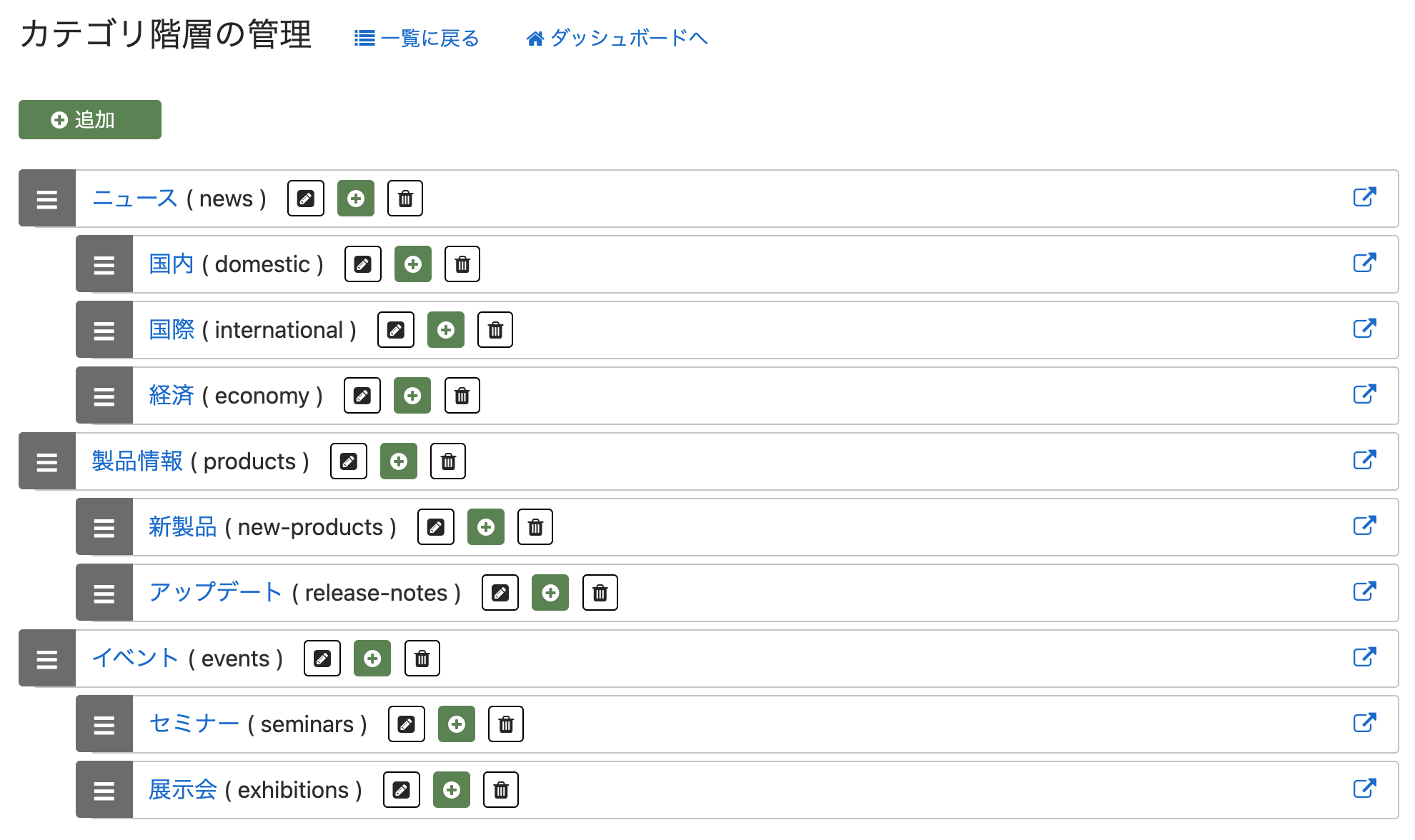
- カテゴリの階層構造を管理する画面へ移動します
- カテゴリの親子関係や表示順を変更できます
- 複数のカテゴリをまとめて整理する場合に利用します
カテゴリ階層の管理
カテゴリ階層の管理画面では、カテゴリを階層構造で表示します。
各カテゴリの行には、編集、追加、削除などの操作ボタンが表示されます。

画面構成
| 項目 | 説明 |
|---|---|
| 三本線アイコン | カテゴリをドラッグアンドドロップで並び替えるためのアイコンです。 |
| ラベル | 管理画面や公開サイトで表示するカテゴリ名です。 |
| ベースネーム | URLやテンプレート上で利用される識別名です。 |
| 編集ボタン | カテゴリのラベルとベースネームを編集します。 |
| 追加ボタン | 選択したカテゴリの配下に新しいカテゴリを追加します。 |
| 削除ボタン | 該当カテゴリを削除します。 |
| キャンセルボタン | 編集中の内容を取り消します。 |
カテゴリを追加する
最上位のカテゴリを追加する場合は、画面上部の「追加」ボタンを利用します。
既存カテゴリの配下に追加する場合は、対象カテゴリ行の追加ボタンを利用します。
最上位カテゴリの追加ボタン 
- 新しい親カテゴリの入力欄が表示されます
- ラベルとベースネームを入力します
- 入力後、「変更を保存」ボタンをクリックして追加内容を確定します
既存カテゴリ配下の追加ボタン
- カテゴリ行の追加ボタンをクリックします
- クリックしたカテゴリの配下に、新しいカテゴリの入力欄が表示されます
- ラベルとベースネームを入力します
- 入力後、保存ボタンをクリックして追加内容を確定します
カテゴリを編集する
編集ボタン
- 編集したいカテゴリ行の編集ボタンをクリックします
- ラベルとベースネームの入力欄が表示されます
- 内容を修正します
- 保存ボタンをクリックして編集内容を確定します
キャンセルボタン
- 編集を取り消す場合はキャンセルボタンをクリックします
- 入力中の変更内容は反映されません
- 編集前の状態に戻ります
カテゴリを削除する
削除ボタン
- 削除したいカテゴリ行の削除ボタンをクリックします
- 該当カテゴリを削除します
- 削除後は、画面下部の「変更を保存」ボタンをクリックして確定します
カテゴリを削除すると、そのカテゴリを利用している記事などの表示や分類に影響する場合があります。
削除前に、該当カテゴリを利用しているオブジェクトがないか確認してください。
カテゴリを並び替える
三本線アイコン
- カテゴリ行の先頭にある三本線アイコンをドラッグします
- 移動したい位置へドロップします
- カテゴリの表示順を変更できます
並び替えできる内容
- 同じ階層内での上下の並び替え
- 親階層への移動
- 子階層への移動
ドラッグアンドドロップにより、カテゴリの順序だけでなく階層構造も変更できます。
親カテゴリと子カテゴリの関係を変更する場合は、配置先を確認してからドロップしてください。
変更を確定する
変更を保存
- カテゴリの追加、編集、削除、並び替えが完了したら、画面下部の「変更を保存」ボタンをクリックします
- 変更内容が保存され、カテゴリ階層に反映されます
- 「変更を保存」をクリックするまでは、編集内容が確定しません