概要
フィルタ機能では、一覧画面に表示されるオブジェクトを条件指定により絞り込むことができます。
ステータスや作成日などを条件に、対象オブジェクトを限定して表示できます。
本ページの説明は「記事の一覧」を例にしています。
他のモデルでは表示される項目や内容が異なる場合があります。
フィルタの起動
フィルタボタン
- 一覧画面の上部の「フィルタ」ボタンをクリックします
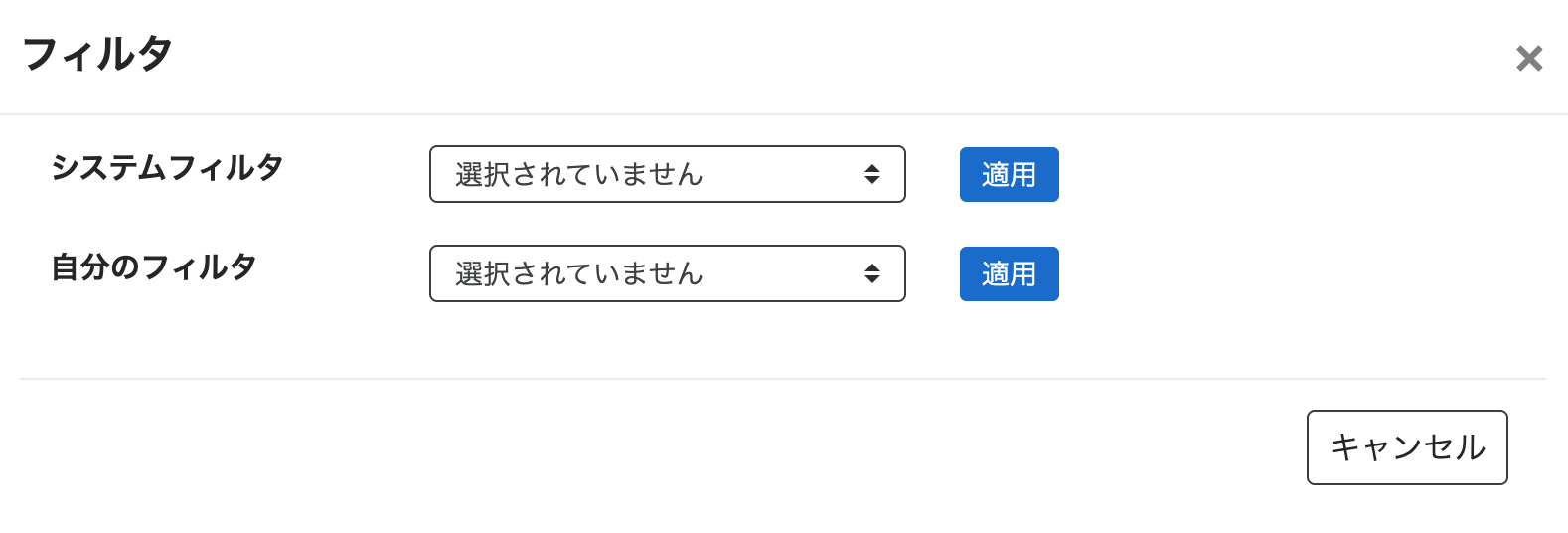
- フィルタ設定用のモーダル画面が表示されます

フィルタの種類
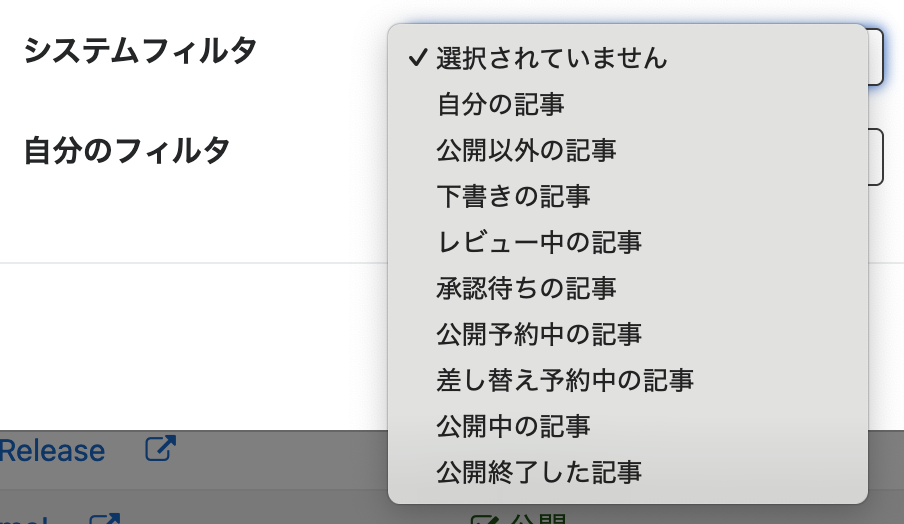
システムフィルタ
- あらかじめ用意された条件から選択して絞り込みを行います
- 「公開中」「下書き」「承認待ち」など、よく利用される条件が設定されています
- 選択後、「適用」ボタンをクリックすると一覧が更新されます
自分のフィルタ
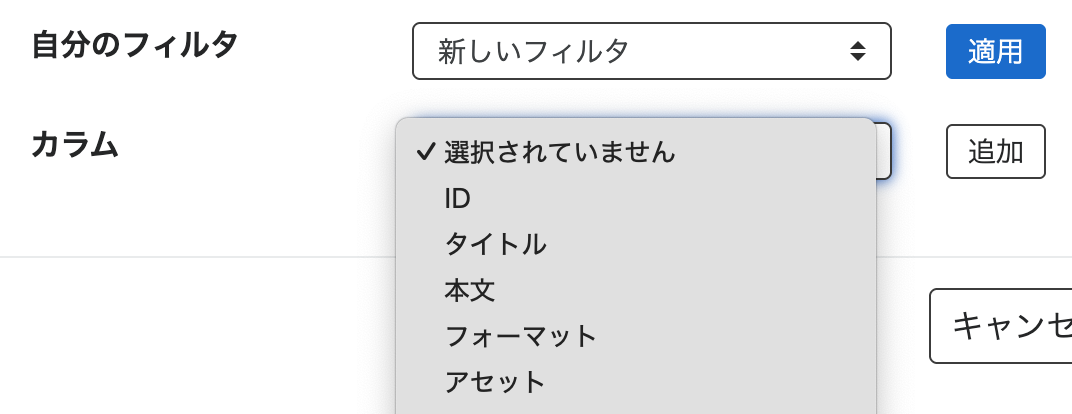
- 自分のフィルタから「新しいフィルタ」を選択してフィルタ条件を設定します
- よく使う検索条件を登録しておくことで、繰り返し利用できます

フィルタ条件の作成
カラム
- 検索対象となる項目(カラム)を選択して「追加」ボタンをクリックします
- 選択できる内容はモデルにより異なります
- 一般的には以下のような項目が利用されます
- タイトル
- ステータス
- 作成日
- 更新日
- ユーザー(作成者)
条件の指定
- 選択したカラムに対して条件を指定します
- 数値・文字列・日付など、項目の種類によって入力形式が変わります
- 選択できる内容はカラムにより異なります
- 以下のような項目が利用されます
- 数値
等しい/より小さい/より大きい/等しくない/以上/以下 - キーワード
含む/含まない/等しい/等しくない/で始まる/で終わる - 日時
より新しい/より古い
- 数値
条件の追加
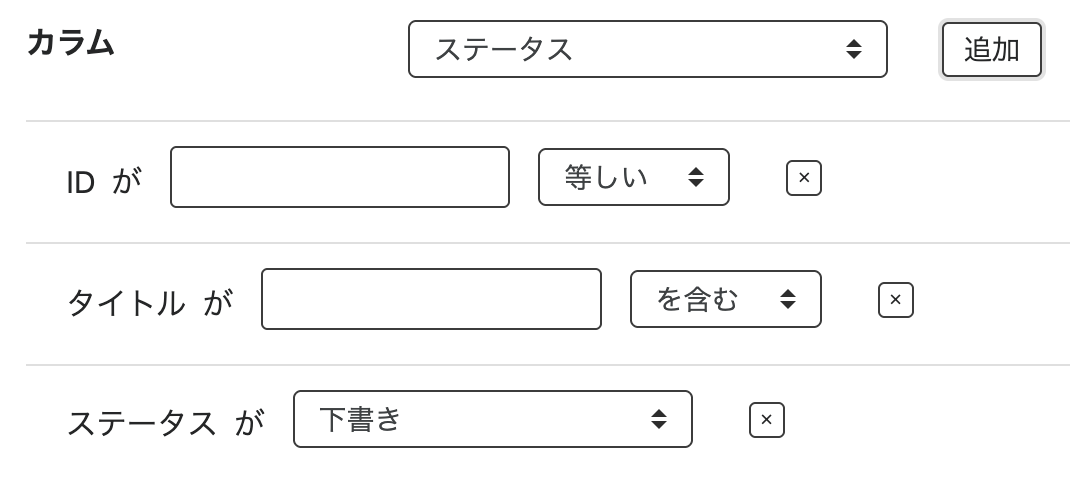
- 複数の条件を組み合わせて絞り込みが可能です(AND条件(すべての条件に当てはまる結果の表示)です)
- カラムの「追加」ボタンをクリックした後に、別のカラムを選択して「追加」ボタンをクリックすると条件を増やすことができます
条件の削除
- 各条件の「×」ボタンをクリックすると削除できます
フィルタの適用
適用
- 設定した条件で一覧を絞り込みます
- 「適用」ボタンをクリックすると一覧画面が更新されます
保存して適用
- フィルタ条件を保存し、次回以降再利用できます
- 保存時にはフィルタ名を入力します
フィルタの解除
- 適用中のフィルタを解除し、すべてのオブジェクトを表示します
- 一覧画面で「フィルタを解除」ボタンをクリックします
