概要
PowerCMS X の管理画面へのログイン手順について説明します。
PowerCMS X では、ユーザー名・パスワードによるローカルログインのほか、シングルサインオン(SSO)や TOTP、パスキーによるログインが利用される場合があります。
事前準備
ログインを行う前に、以下の情報を確認してください。
- PowerCMS X 管理画面のURL
- ユーザー名
- パスワード
操作手順
- Webブラウザを起動します。
- 管理画面のURLにアクセスします。
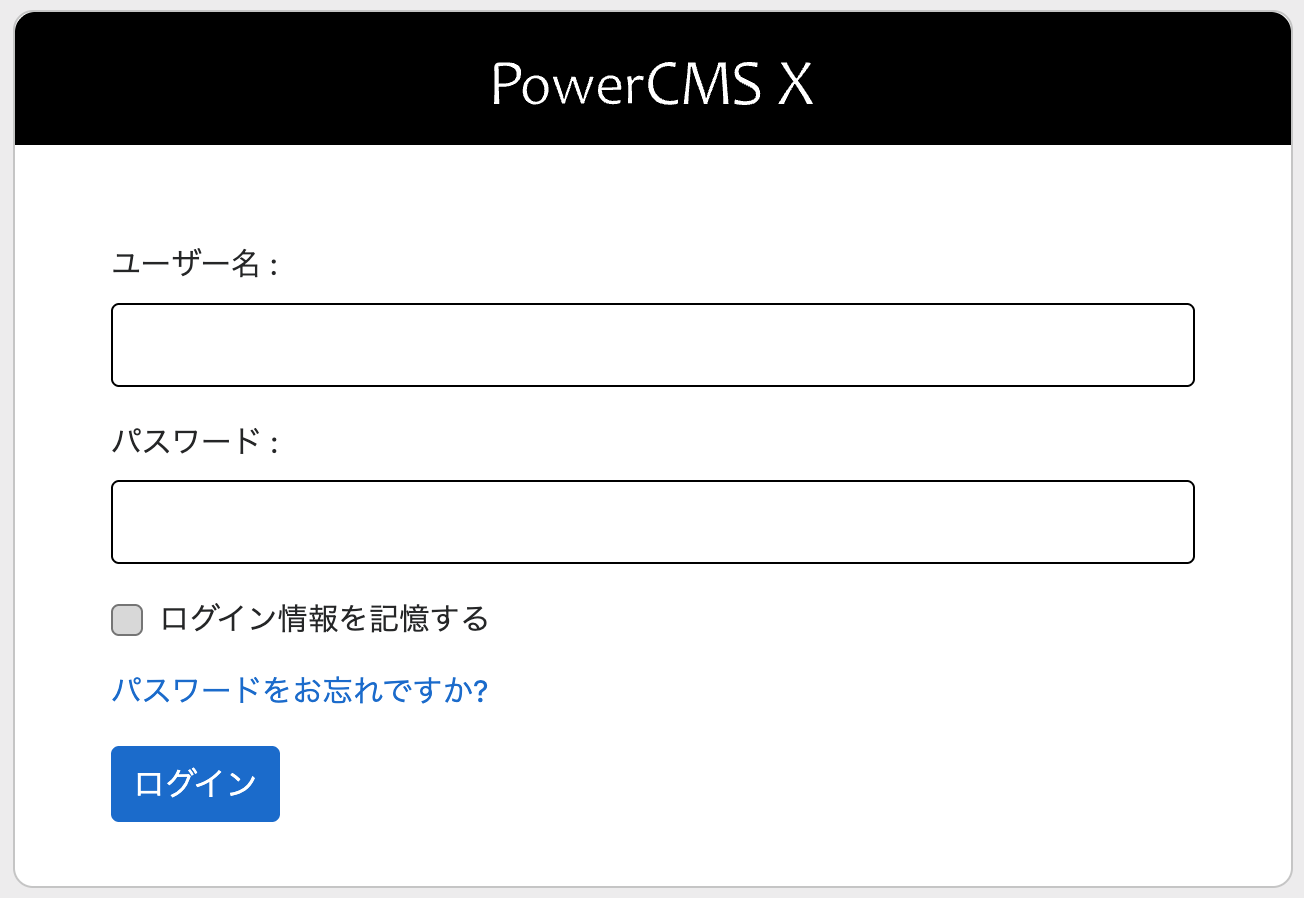
- ログイン画面が表示されます。
- ユーザー名とパスワードを入力します。
- 必要に応じて「ログイン情報を記憶する」を選択します。
- 「ログイン」ボタンをクリックします。
ログインに成功すると、ダッシュボード画面が表示されます。
ログイン画面の機能
ログイン情報を記憶する
- チェックを入れることで、ログイン状態を一定期間保持します(有効期限:1年間)
- 次回アクセス時に再度ログイン操作を行わずに利用できます
- 共用端末で利用する場合は、チェックを入れないでください
パスワードをお忘れですか?
- パスワードを忘れた場合に、再設定を行うための機能です
- 「パスワードをお忘れですか?」リンクをクリックし、画面の案内に従ってパスワードの再設定を行ってください
ログイン後の画面
ログイン後は、初期表示としてダッシュボードが表示されます。
- 自身が利用可能なメニューやモデルが表示されます
- 作業対象のスペースへ移動できます
ログインできない場合
ログインできない場合は、以下を確認してください。
- ユーザー名またはパスワードが正しいか
- アカウントが有効状態になっているか
- ロックアウトされていないか
- 管理画面のURLが正しい環境(本番/検証など)か
セキュリティに関する補足
- 管理画面にアクセスするたびにセッションの有効期限の延長されます(有効期限:24時間)
- 一定回数ログインに失敗すると、アカウントがロックされる場合があります
- 二要素認証(TOTP)やパスキー認証が有効な場合、追加認証が求められます
- ブラウザを終了するとセッションが破棄される場合があります