概要
リッチテキストエディターでは、画像をアップロードして本文中へ挿入できます。
画像を挿入することで、オブジェクト内に写真や図版を掲載できます。
画像を挿入する
画像の挿入ボタン
- リッチテキストエディターのツールバーにある「画像の挿入」ボタンをクリックします
- 画像の選択画面が表示されます

画像をアップロードする
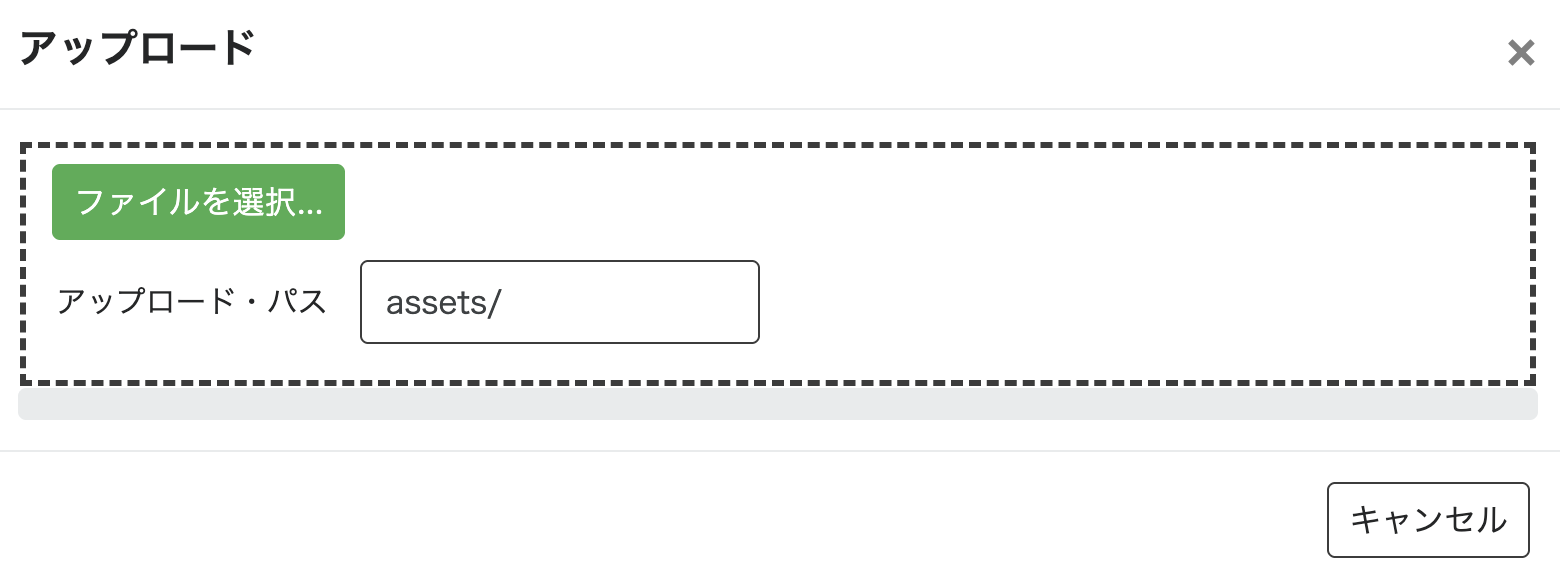
- 「アップロード」ボタンをクリックするとファイル選択画面が表示されます。
- 「ファイルを選択」ボタンをクリックしてパソコン内の画像ファイルを指定します。もしくは破線エリアの中にドラッグアンドドロップで画像を登録します。
- 画像のアップロードが完了すると画像の設定画面が表示されます

画像の設定
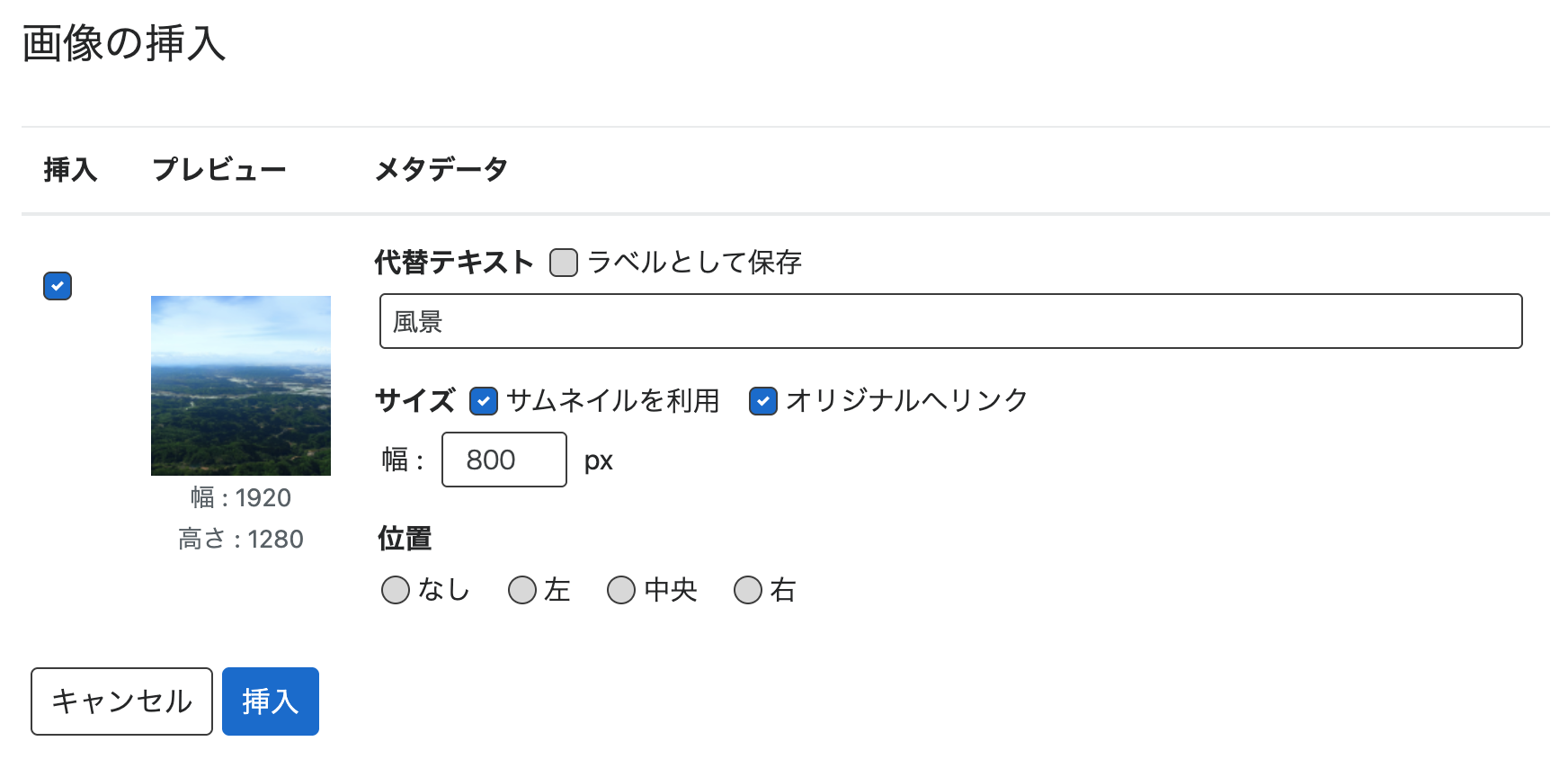
画像のアップロード後、「画像の挿入」画面が表示されます。
この画面では、画像のメタデータや表示方法を設定できます。
代替テキスト
- 画像の説明文を入力します
- 代替テキストは、画像が表示できない場合やスクリーンリーダーで利用されます
- 画像の内容が分かる説明を入力してください
ラベルとして保存
- 代替テキストをアセットのラベルとして保存します
- ラベルとして保存をしてもファイル名が変更されることはありません
サムネイルを利用
- サムネイル画像を利用して挿入します
- 幅を指定すると、そのサイズで画像が挿入されます
- 大きな画像を縮小して掲載する場合に利用します
- 元の画像サイズより大きな値を指定すると画質が低下する場合があります
オリジナルへリンク
- 挿入した画像に元画像へのリンクを設定します
- 公開ページで画像をクリックするとオリジナル画像を別画面で表示できます
位置
- 本文中での画像の配置を指定します
位置選択肢
- なし
配置指定を行いません - 左
画像を左寄せで配置します - 中央
画像を中央寄せで配置します - 右
画像を右寄せで配置します
挿入ボタン
- 設定内容を確認し、「挿入」ボタンをクリックします
- 画像がエディターのカーソル位置へ挿入されます
キャンセルボタン
- 画像の挿入を中止します
- 設定内容は反映されません
- アップロードした画像ファイル自体は削除されません。アセットからファイルを削除してください。
挿入した画像の編集
画像の設定変更
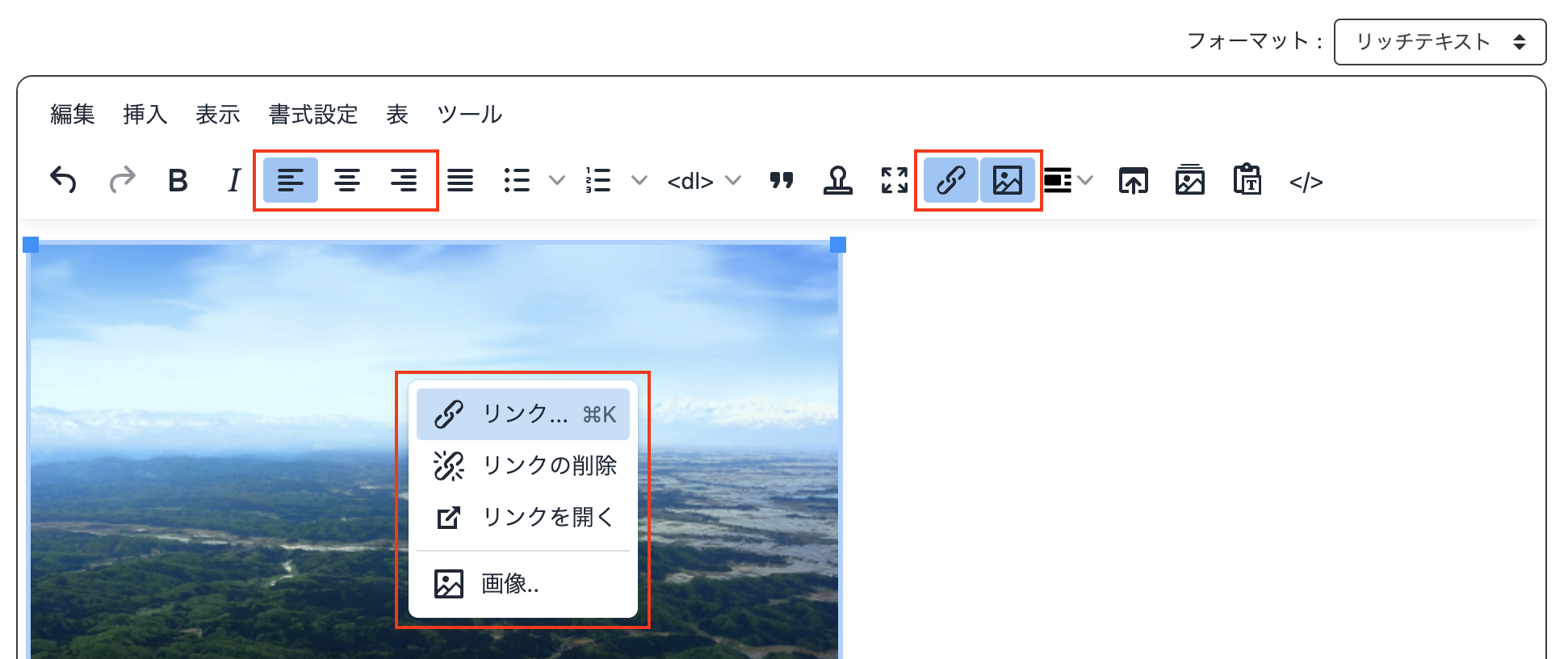
- 本文中の画像をクリックします
- 編集ボタンもしくは画像を右クリックすることで画像の設定ができます
- 画像のリンクを設定できます
- 左寄せ、中央寄せ、右寄せを設定できます
- 画像の代替テキストを設定できます
画像サイズの変更
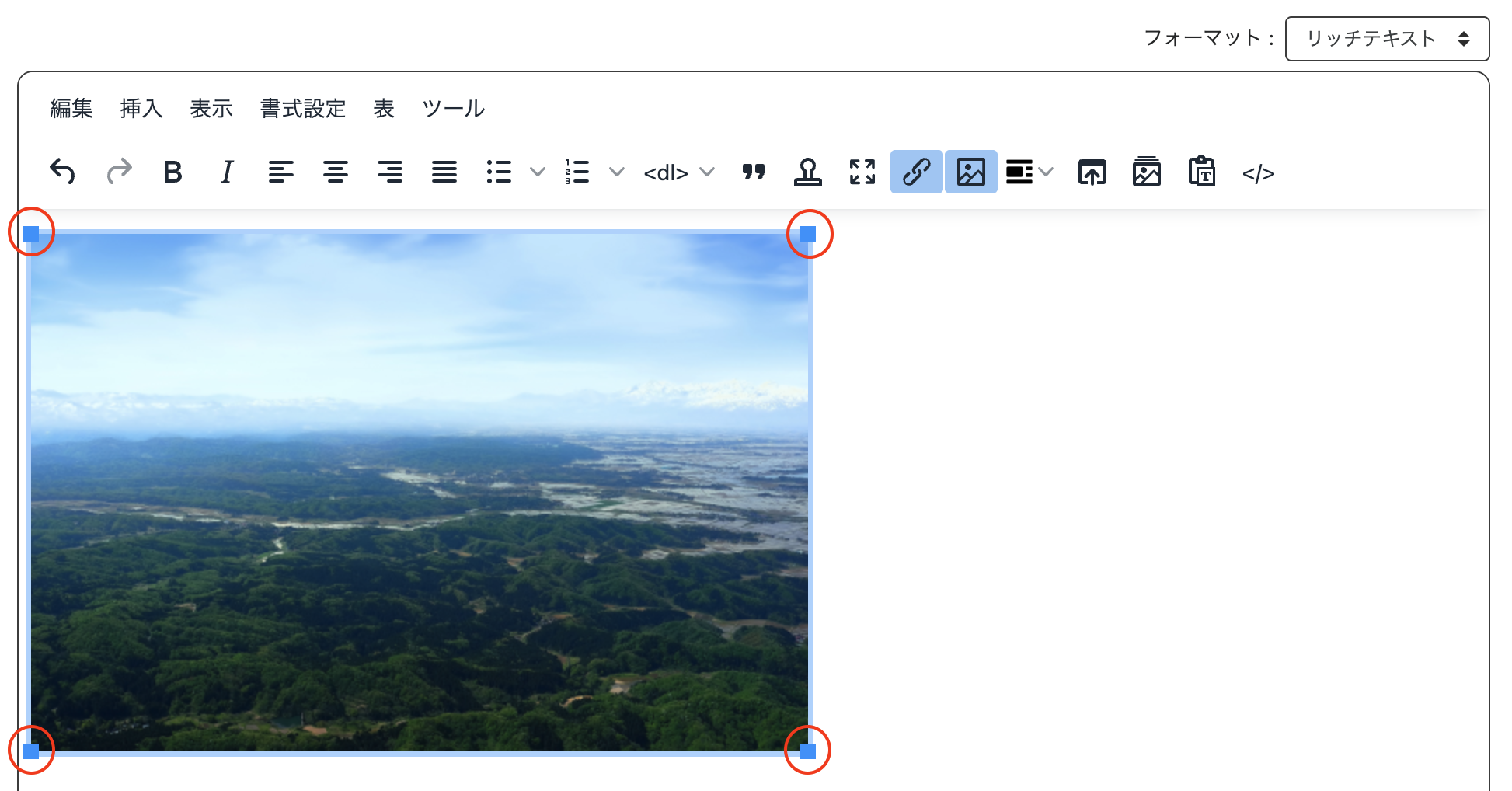
- 画像の四隅に表示されるハンドルをドラッグするとサイズを変更できます
- 挿入後でもサイズ調整が可能です
- 元の画像サイズより大きなサイズにすると画質が低下する場合があります
画像を削除する
- 本文中の画像を選択します
- キーボードの Delete キーまたは Backspace キーを押します
- 本文から画像が削除されます
- 画像を削除しても、アップロード済みの画像ファイル自体は削除されません。アセットからデータを削除してください。
注意事項
- アップロード可能な画像形式やファイルサイズは環境設定によって異なります
- 大きな画像を使用するとページ表示速度に影響する場合があります
- 公開サイトで利用する画像は、事前に適切なサイズへ調整することを推奨します
補足
- 画像を削除しても、アップロード済みの画像ファイル自体は削除されません。アセットからデータを削除してください。