概要
画面オプションは、一覧画面の表示内容や検索条件、並び順などをカスタマイズできます。
利用用途に応じて表示項目や検索範囲を変更することで、効率的にオブジェクトを管理できます。
本ページの説明は「記事の一覧」を例にしています。
他のモデルでは表示される項目や内容が異なる場合があります。
画面オプションの設定
画面オプションボタン
- 一覧画面の右上の「画面オプション」ボタンをクリックします
- 設定用のモーダル画面が表示されます

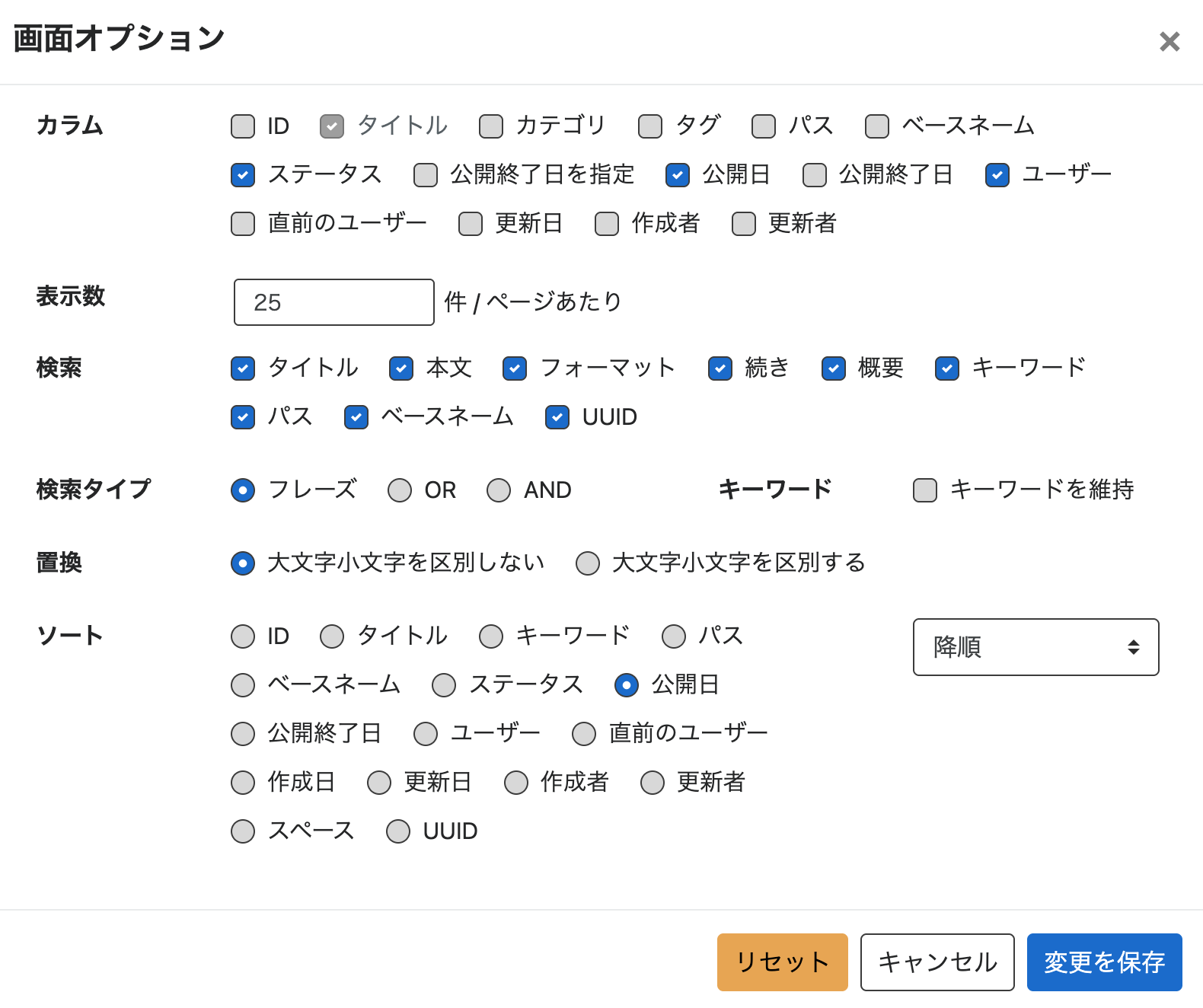
カラムの設定
- 一覧に表示する項目(カラム)を選択します
- チェックを入れた項目が一覧に表示されます
- チェックを外した項目は非表示になります
- 一覧画面の最大表示項目数は10項目です
※モデルによって表示できる項目は異なります
表示数の設定
- 1ページあたりの表示件数を設定します
- 数値を入力することで表示件数を増減できます
検索対象の設定
- キーワード検索の対象項目を選択します
- チェックを入れた項目のみ検索対象となります
不要な項目のチェックを外すことで、検索精度を高めることができます
検索タイプの設定
- キーワード検索の条件を指定します
検索タイプの選択肢
- フレーズ
入力した文字列と完全に一致する内容を検索します - OR
複数キーワードのいずれかを含むオブジェクトを検索します - AND
複数キーワードをすべて含むオブジェクトを検索します
キーワードの保持
- 検索したキーワードを維持するかどうかを設定します
- チェックを入れると、ページ移動後も検索条件が保持されます
置換の設定
- 検索時の大文字・小文字の扱いを設定します
置換の選択肢
- 大文字小文字を区別しない
- 大文字小文字を区別する
ソートの設定
- 一覧の並び順を設定します
- 表示するカラムを基準に並び替えが可能です
ソート選択肢
- タイトル
- 公開日
- 作成日
- 更新日
- ユーザー
ソートの昇順/降順を指定できます
設定の保存
- 「変更を保存」ボタンをクリックすると設定が反映されます
- 次回以降も同じ設定が使用されます
リセット
- 「リセット」ボタンをクリックすると初期状態に戻ります
- 表示項目や検索条件が既定の状態に戻ります
補足
- 画面オプションの内容はモデルごとに異なります
- 設定内容はユーザー単位で保存されます