概要
PowerCMS X におけるユーザーアカウントの作成手順について説明します。
ユーザーアカウントは、PowerCMS X の管理画面へログインし、コンテンツの作成・編集・公開などを行うために必要です。
ユーザーアカウントの作成数に制限はありません。無制限に作成が可能です。
操作手順
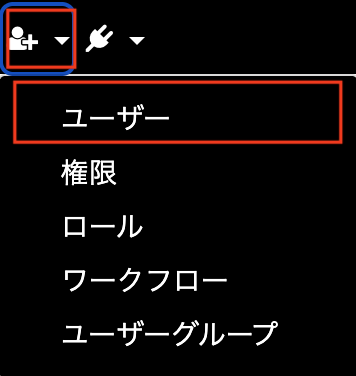
- システムメニューから「ユーザーと権限」→「ユーザー」を選択します。
- 「新しいユーザー」ボタンをクリックします。
- ユーザー情報を入力します。
- 入力内容を確認し、「保存」ボタンをクリックします。

入力項目
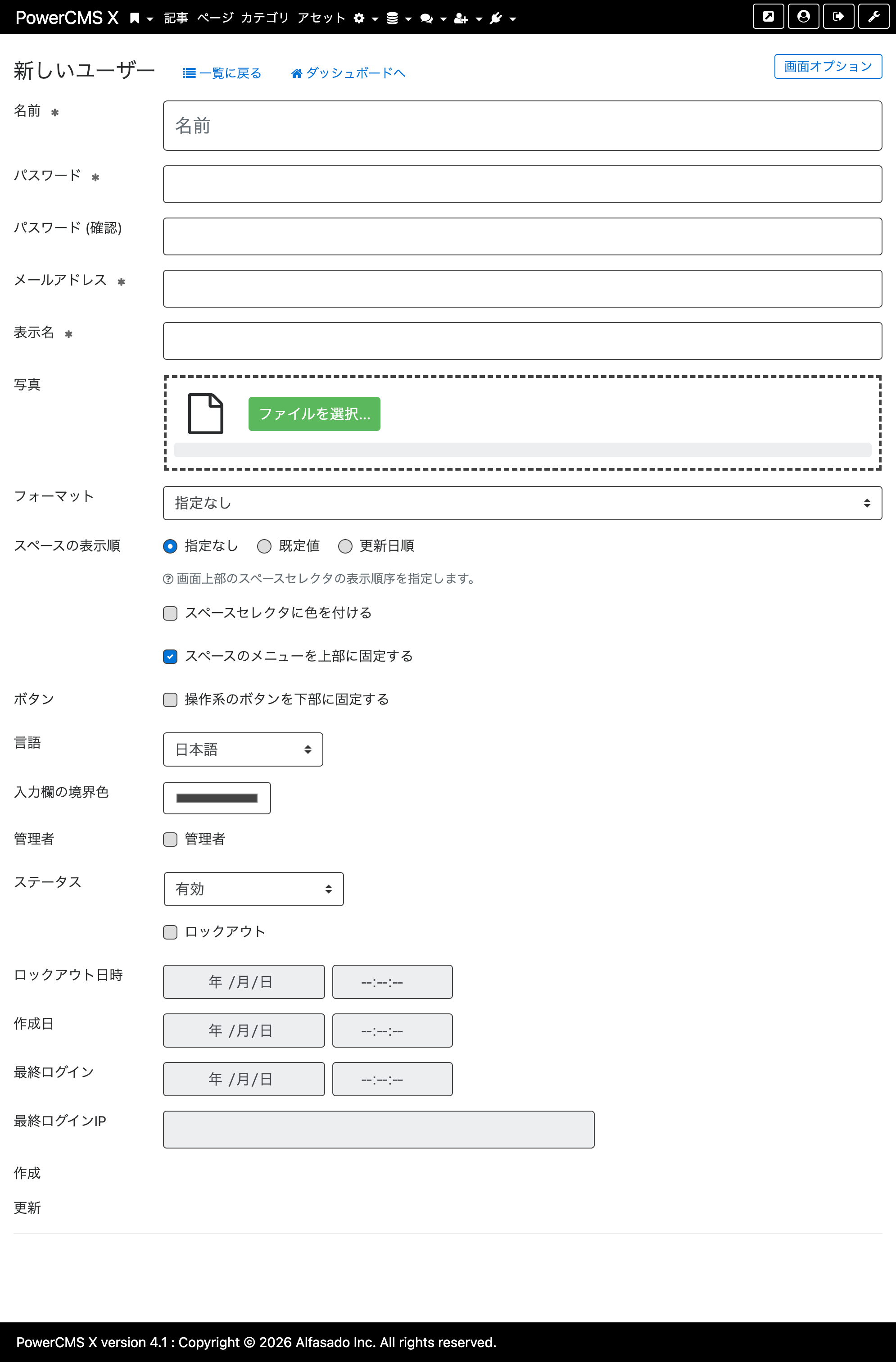
ユーザー作成時に入力する主な項目は以下の通りです。
基本情報
| 項目 | 説明 | 必須 |
|---|---|---|
| 名前 | ユーザーの識別名(ログインIDとして利用) | 必須 |
| パスワード | ログイン時に使用するパスワード | 必須 |
| パスワード(確認) | パスワード確認用に再入力 | 必須 |
| メールアドレス | 通知に使用するメールアドレス | 必須 |
| 表示名 | 管理画面上に表示される名称 | 必須 |
追加情報
| 項目 | 値 | 説明 |
|---|---|---|
| 写真 | ユーザーアイコン | ユーザーに設定するプロフィール画像です。管理画面上でアイコンとして表示されます。 |
| フォーマット | 指定なし/なし/改行を変換/Markdown/リッチテキスト | オブジェクト編集画面のリッチテキストエディターのカラムでフォーマットの初期値を設定します。通常は「指定なし」を使用します。 |
| スペースの表示順 | 指定なし/既定値/更新日順 | システムメニュー「スペースの選択」に表示されるスペース一覧の表示順を設定します。既定値を選択するとスペースの作成日昇順で表示されます。更新日順を選択すると、最近更新されたスペースが上位に表示されます。 |
| スペースセレクタに色を付ける | 有効/無効 | システムメニュー「スペースの選択」のスペース選択時に視認性向上のため色分け表示を行うかどうかを設定します。 |
| スペースメニューを上部に固定する | 有効/無効 | スペースのメニューを画面上部に固定表示し、スクロール時も常に表示されるようにします。 |
| 操作系のボタンを下部に固定する | 有効/無効 | 保存や公開などの操作ボタンを画面下部に固定表示し、長い画面でも操作しやすくします。 |
| 言語 | 日本語/英語 | 管理画面の表示言語を設定します。 |
| 入力欄の境界線 | カラーパレット | 入力フォームの境界線の色を設定します。視認性向上のために任意で変更が可能です。 |
| 管理者 | 有効/無効 | 有効にすると管理者権限が付与され、すべての機能にアクセス可能になります。 |
| ステータス | 有効/無効の設定 | ユーザーアカウントの有効/無効を設定します。無効にするとログインできなくなります。 |
| ロックアウト | 有効/無効 | ログイン失敗などによりアカウントが一時的にロックされている状態を示します。 |