概要
ワークフローを利用すると、レビュアーや公開者にオブジェクトの確認や承認を依頼できます。
作成者は直接公開を行わず、レビュアーまたは公開者による確認後に公開処理が行われます。
ワークフローの設定内容や利用できるユーザーは、環境や権限設定によって異なります。
ワークフローの役割
ワークフローでは、作成者、レビュアー、公開者がそれぞれの役割に応じてオブジェクトの作成、確認、公開を行います。
利用できる操作は、ユーザーに付与されている権限によって異なります。
作成者
- 作成者はオブジェクトの作成および編集を行います
- 作成者には公開権限が付与されていません
- そのため、ステータスでは「下書き」以外を選択できません
- 公開するためには、レビュアーまたは公開者へ承認依頼を行う必要があります
レビュアー
- レビュアーは、作成者から依頼されたオブジェクトの内容を確認します
- 内容に問題がなければ、公開者へ承認依頼を行います
- 修正が必要な場合は、作成者へ差し戻しを行います
- レビュアーは、内容確認を行う中間確認者としての役割を持ちます
公開者
- 公開者は、オブジェクトの内容を最終確認します
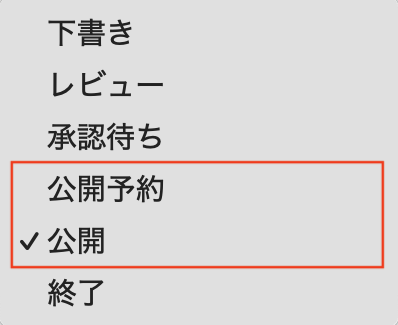
- 内容に問題がなければ、ステータスを「公開」または「公開予約」に設定して保存します
- 保存すると、オブジェクトの公開処理または公開予約処理が行われます
- 修正が必要な場合は、作成者またはレビュアーへ差し戻しを行います
役割ごとの操作範囲
| 役割 | 主な操作 | 公開操作 |
|---|---|---|
| 作成者 | オブジェクトの作成、編集、承認依頼、引き戻し | できません |
| レビュアー | 内容確認、公開者への承認依頼、差し戻し | 運用や権限設定によって異なります |
| 公開者 | 最終確認、公開、公開予約、差し戻し | できます |
ワークフローの流れ
ワークフローでは、オブジェクトの内容を確認したうえで公開を行います。
運用に応じてレビュアーを経由する場合と、公開者へ直接承認依頼する場合があります。
レビュアーを経由する場合

- 作成者がオブジェクトを作成します
- レビュアーへ承認依頼を行います
- レビュアーが内容を確認します
- 問題がなければ公開者へ承認依頼を行います
- 公開者が内容を確認します
- 公開者が公開または公開予約を行います
- ページが公開されます
内容に問題がある場合は、レビュアーまたは公開者から差し戻しが行われます。
公開者へ直接承認依頼する場合

- 作成者がオブジェクトを作成します
- 公開者へ承認依頼を行います
- 公開者が内容を確認します
- 公開者が公開または公開予約を行います
- ページが公開されます
レビュー工程を省略することで、より短いフローで公開できます。
差し戻し
- レビュアーまたは公開者は、内容に問題がある場合に差し戻しを行います
- 作成者は修正後に再度承認依頼を行います
引き戻し
- 作成者は承認依頼後でも引き戻しを行うことができます
- 誤った内容で申請した場合や修正が必要になった場合に利用します
- 引き戻し後は再度編集を行い、承認依頼を行うことができます
承認依頼の操作手順
オブジェクトを作成・編集する
- 記事などのオブジェクトを作成または編集します
ワークフローを設定する
- 編集画面の「ワークフロー」を設定します
- ワークフローの選択内容によって、次の操作を指定できます
ワークフロー選択肢

- 指定なし
承認依頼や差し戻しを行わずに保存する場合に利用します - 差し戻し
同じ作成者権限を持つユーザーへオブジェクトを差し戻します - 承認依頼
レビュアーまたは公開者へ承認依頼を行います
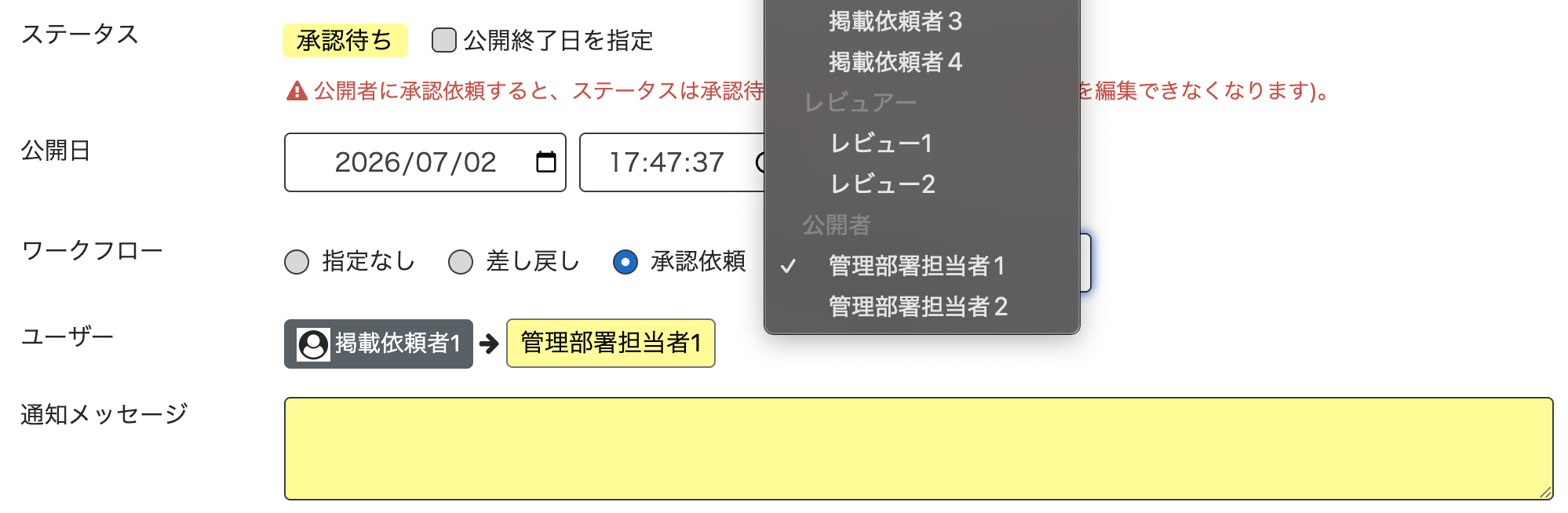
承認先のユーザーを選択する
- 「承認依頼」を選択するとユーザー選択用のプルダウンが表示されます
- プルダウンには承認依頼可能なレビュアーおよび公開者が表示されます
- 承認先のユーザーを選択します
ステータスの自動変更
- ワークフローを選択した時点では、ステータスは「下書き」のままです
- 承認先のユーザーを選択すると、ステータスが自動的に変更されます
承認依頼時のステータス変更
- レビュアーを選択した場合
ステータスが「レビュー」に変更されます - 公開者を選択した場合
ステータスが「承認待ち」に変更されます
通知メッセージを入力する
- 承認先のユーザーを選択すると「通知メッセージ」欄が表示されます
- 承認依頼時に伝えたい内容を入力します
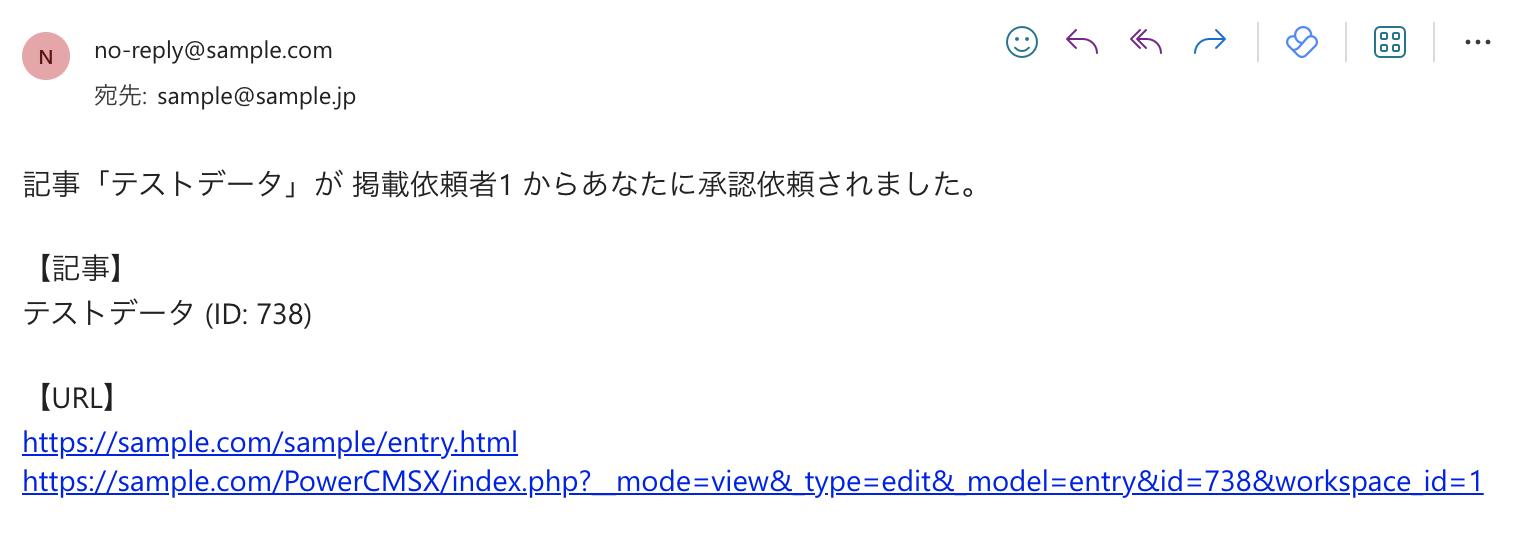
- 入力した内容は承認先ユーザーの通知メール本文に記載されます

承認依頼を送信する
- 内容を確認して保存します
- 承認先のユーザーへ通知メールが送信されます
- 通知メールには対象オブジェクトの編集画面URLが含まれます
レビュアー・公開者の操作
承認依頼を確認する
- 通知メールを受信します
- メール本文に記載されたURLから編集画面へアクセスします
- オブジェクトの内容を確認します
ダッシュボードのワークフローにもリスト表示されます

公開する
- 内容に問題がなければ公開作業を行います
- ステータスを「公開」または「公開予約」に設定します
- 保存すると公開処理が実行されます
差し戻す
- 修正が必要な場合はワークフローの「差し戻し」を選択します
- プルダウンから作成者を選択します
- 保存するとオブジェクトが作成者へ返却されます
差し戻しの操作手順
差し戻しを選択する
- ワークフローで「差し戻し」を選択します
- ユーザー選択用のプルダウンが表示されます

差し戻し先を選択する
- 差し戻し先のユーザーを選択します
- 通常は承認依頼を行ったユーザーを選択します
保存する
- 保存すると差し戻し処理が実行されます
- 対象ユーザーへ通知が行われます
- 作成者は内容を修正し、再度承認依頼を行います
引き戻し
作成者は、承認依頼後に誤りに気づいた場合、オブジェクトを引き戻すことができます。
引き戻しの操作手順
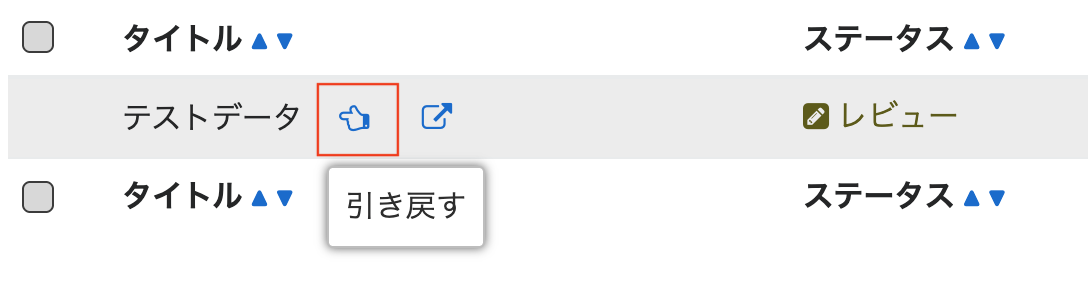
- 対象オブジェクトの一覧画面を表示します
- 承認依頼中のオブジェクトに表示される「引き戻し」アイコンをクリックします
- 確認画面で実行すると承認依頼を取り消します
- オブジェクトが作成者へ戻ります
引き戻し後の操作
- オブジェクトの編集を再開できます
- 修正後に再度承認依頼を行うことができます
補足
- 通知メールの内容は環境設定によって異なる場合があります
- 公開権限を持たないユーザーは、ステータスを「公開」または「公開予約」に変更できません
- ワークフローの利用状況はオブジェクトの履歴から確認できます