概要
一覧画面では、対象オブジェクトの一覧表示、検索、絞り込み、複数選択による一括操作を行います。
記事・ページ・アセットなど、各機能で同様の構成です。
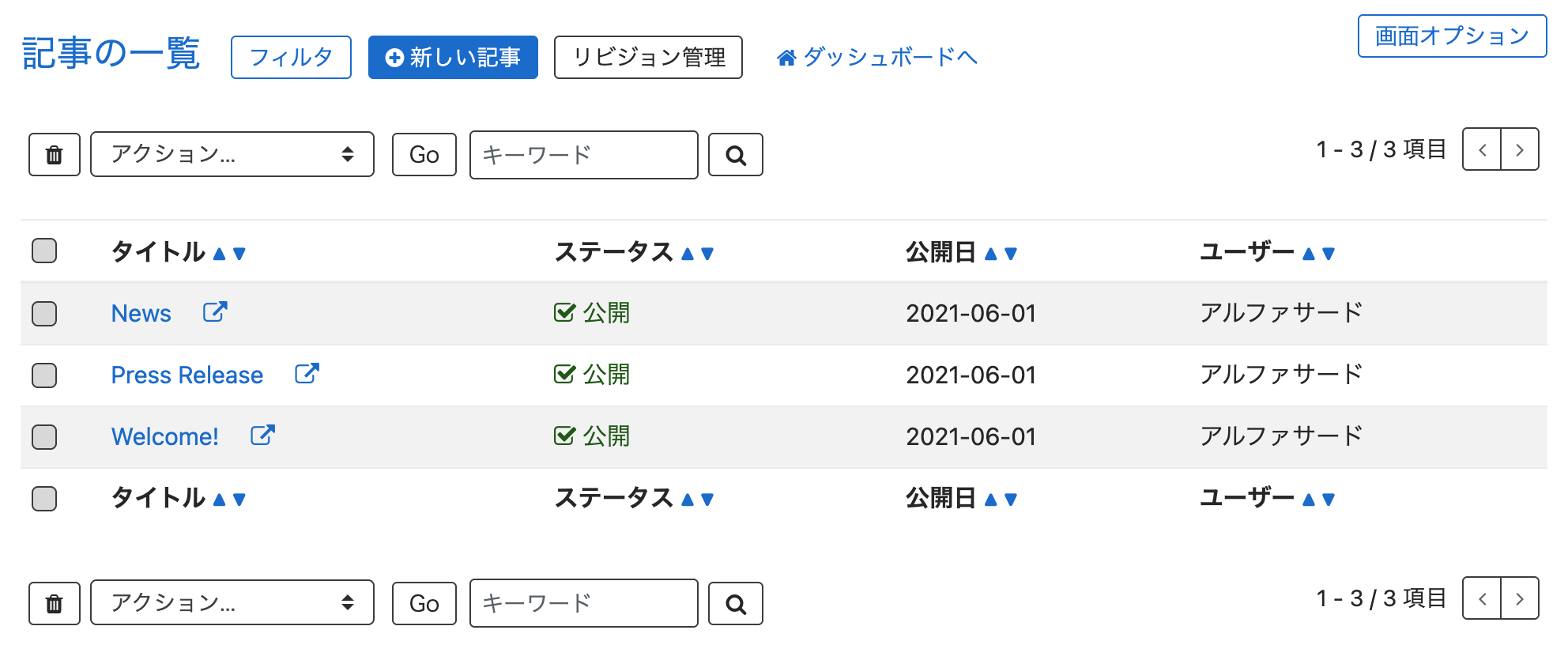
ページ上部の操作
新規作成
- 新しいコンテンツを作成します
- クリックすると作成画面へ移動します
フィルタ
- 各種条件を指定して一覧の絞り込みを行います
- ステータスや作成者などでフィルタ対象を選択できます
- 設定したフィルタ条件は保存できます
リビジョン管理
- コンテンツの変更履歴に関する管理画面へ移動します
ダッシュボードへ戻る
- ダッシュボード画面へ移動します
画面オプション
- 一覧に表示する項目(カラム)を変更できます
- 検索対象や並び順なども調整できます
一覧操作エリア
削除ボタン
- 選択したオブジェクトを削除します
- 事前にチェックボックスで対象を選択してから削除ボタン をクリックします
アクションプルダウン
- 選択したオブジェクトに対して、一括操作を行います
- 操作内容を選択後、「Go」ボタンで実行します
主なアクション
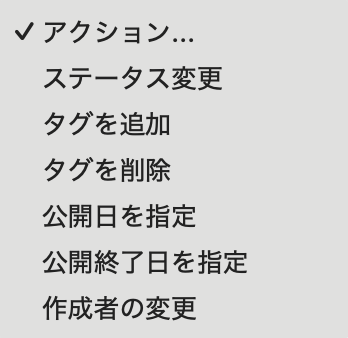
-
ステータス変更
複数オブジェクトの公開状態を一括で変更します -
タグを追加
指定したタグを選択したオブジェクトに追加します -
タグを削除
指定したタグを選択したオブジェクトから削除します -
公開日を指定
公開日時を一括で設定します -
公開終了日を指定
公開終了日時を一括で設定します -
作成者の変更
作成者を別のユーザーに変更します
Goボタン
- アクションプルダウンで選択した処理を実行します
キーワード検索

- キーワードを入力し、検索アイコン をクリックすることで検索を実行します
- タイトルや本文など、設定された対象項目をキーワード検索します
一覧テーブル

チェックボックス
- 各行の先頭に表示されます
- 操作対象となるオブジェクトを選択します
全選択
- ヘッダのチェックボックスで、表示中のすべてのオブジェクトを選択できます
タイトル
- 記事モデル、ページモデルはコンテンツの名称が表示されます
- 他のモデルは「タイトル」ではなく「ラベル」「名前」などが使用され、独自に作成するモデルは異なる名称で表示される場合があります
- クリックすると編集画面へ移動します
ビューリンク
- 公開されているページを別画面で表示します
ステータス
- 現在の公開状態を表示します
- リスト内のステータスリンクをクリックすると同じステータスの一覧で絞り込み表示します
ソート
- 各カラムに表示される矢印をクリックすることで並び替えができます
- 昇順・降順を切り替えることができます
ページネーション
- 複数ページに分かれている場合に、前後のページへ移動します
- 現在の表示件数が「○件中○件」の形式で表示されます
補足
- 一覧画面の構成は、すべてのモデルで共通です